Manual do Utilizador Syndara
Bem-vindo à documentação oficial da Syndara. Este guia detalhado irá ajudá-lo a tirar o máximo partido da nossa plataforma de gestão de condomínios, cobrindo todos os fluxos desde o registo até à gestão financeira avançada.
Registo de Conta
O primeiro passo para utilizar a Syndara é criar a sua conta administrativa. Escolha o tipo de conta: Auto-Gestão (gerir o seu próprio condomínio) ou Empresa (gerir múltiplos condomínios). No tipo Empresa, além dos dados pessoais e de segurança, preencha os detalhes da empresa (nome, NIF, morada, certidão permanente).
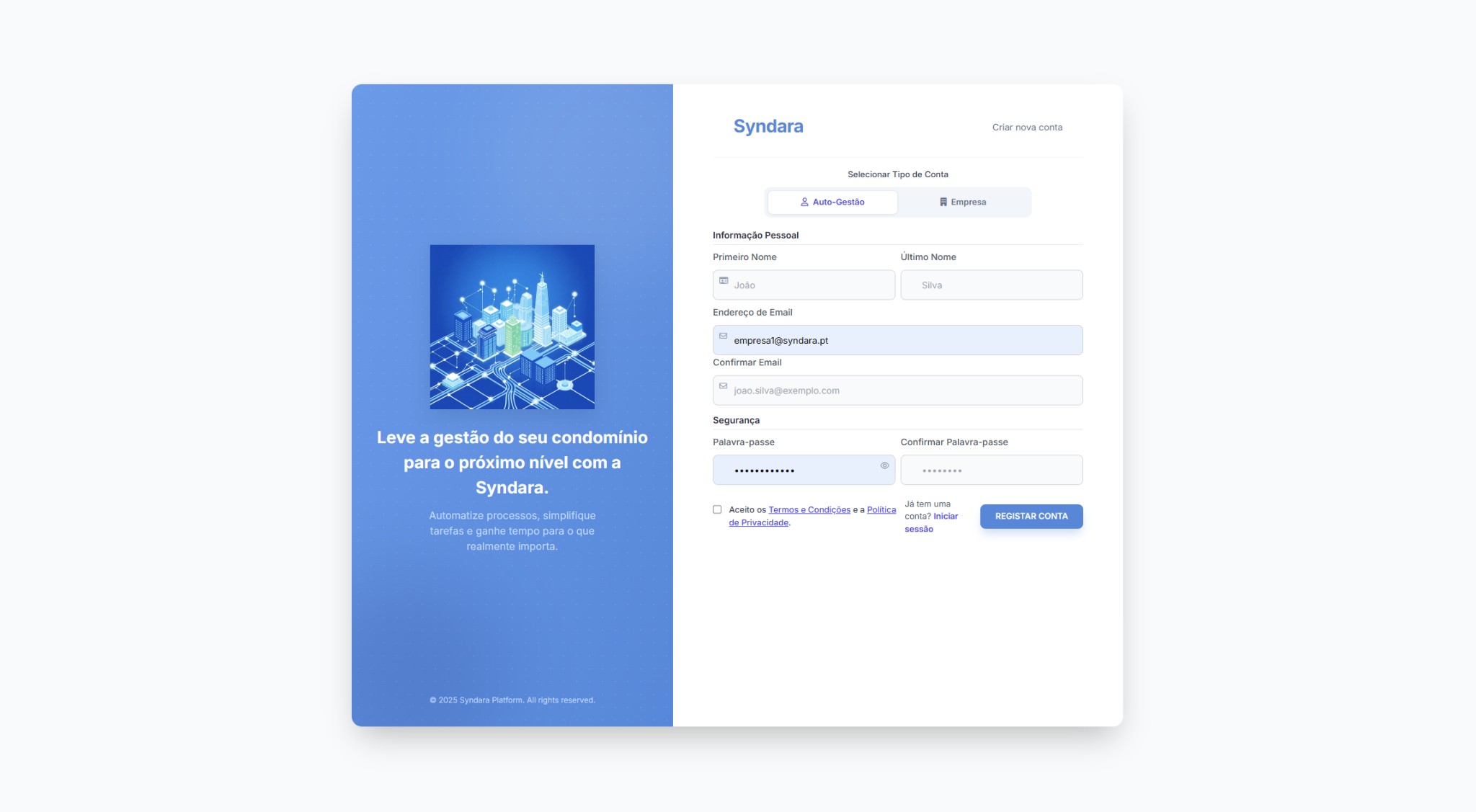
Formulário de registo com tipo de conta Auto-Gestão (Web).
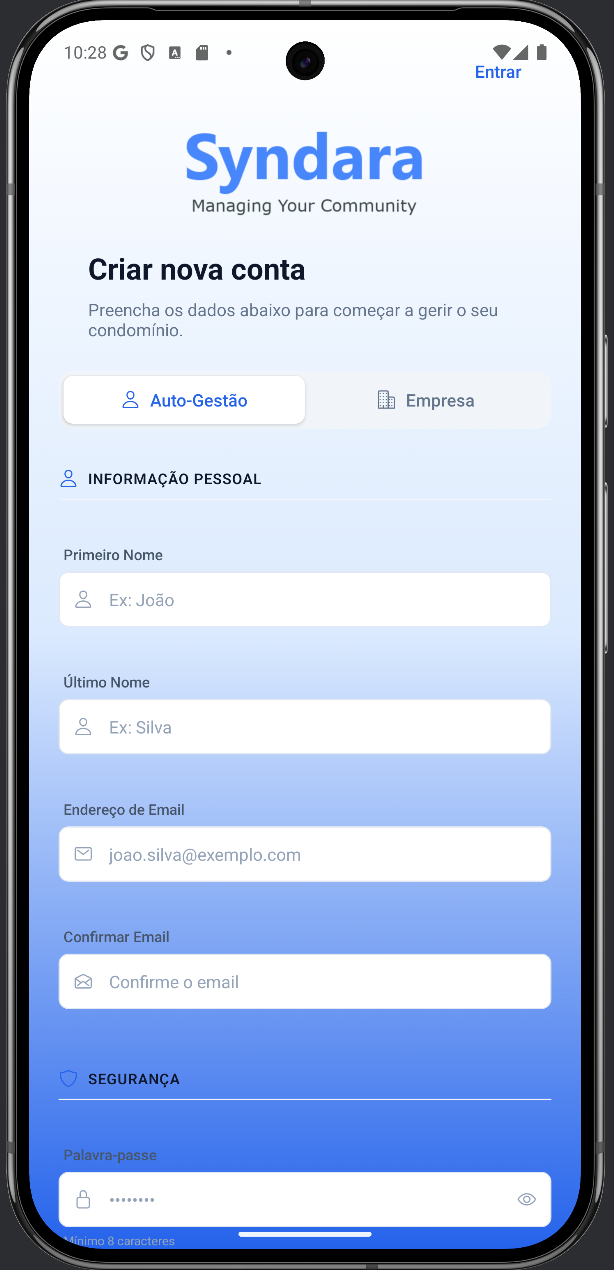
Passo a Passo:
- Aceda à página de registo em
/registerou abra a App móvel. - Selecione o tipo de conta: Auto-Gestão (dados pessoais e password) ou Empresa (adicione os detalhes da empresa: nome, NIF, morada, telefone, nº de certidão permanente).
- Preencha Nome, Email, Confirmar Email e defina uma Palavra-passe (mínimo 8 caracteres). Aceite os Termos e Condições e a Política de Privacidade.
- Após submeter, receberá um email de verificação. Clique no link para ativar a sua conta.
Nota: Os moradores não se registam por aqui. Devem ser convidados por um administrador na secção "Moradores".
Início de Sessão
Aceda à sua conta de forma segura em qualquer dispositivo. Na Web e na App, introduza o email e a palavra-passe. Na App pode ainda usar QR Code ou biometria (após o primeiro login com email).
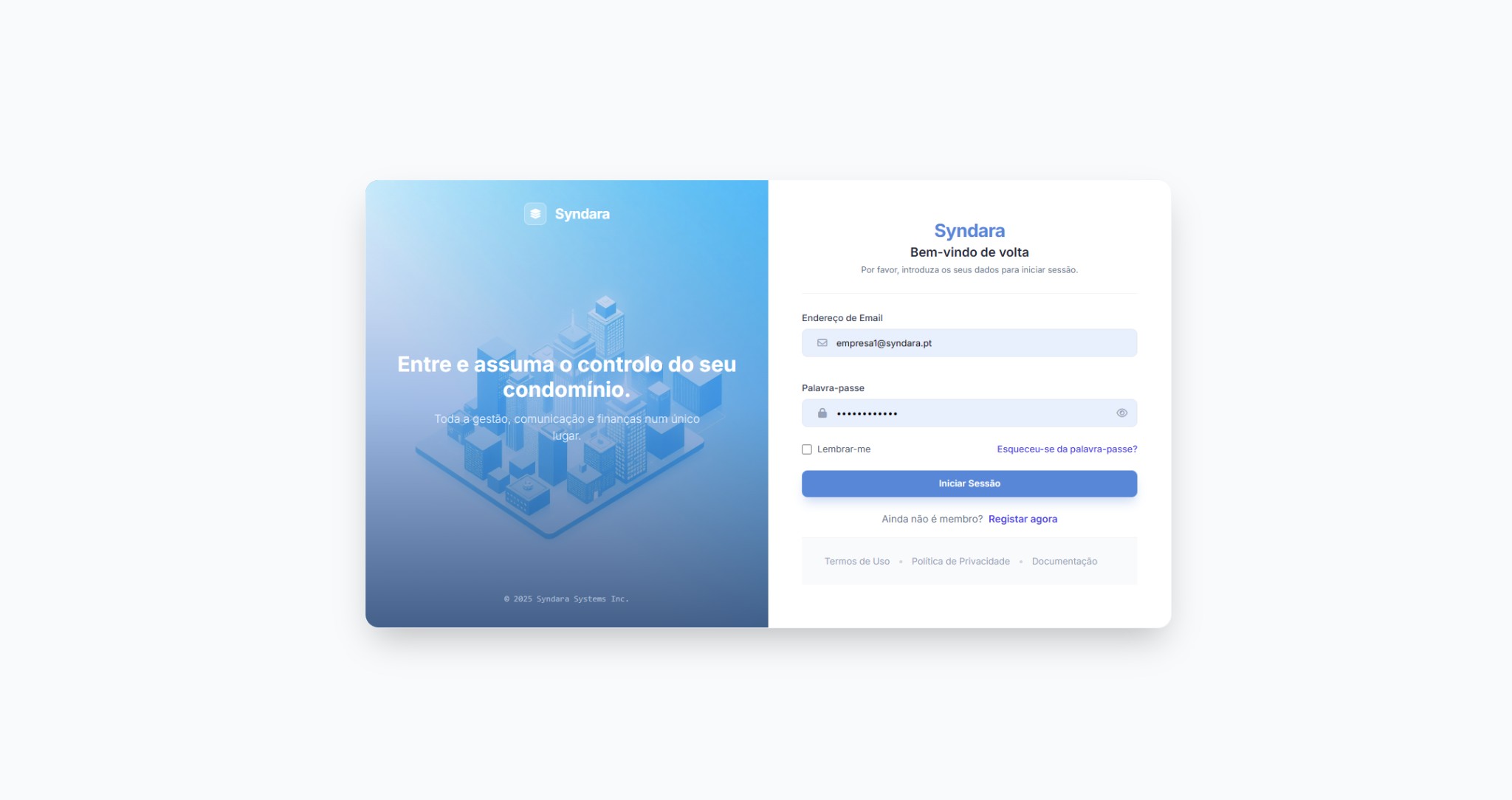
Início de sessão com email e palavra-passe; link para recuperação e registo (Web).
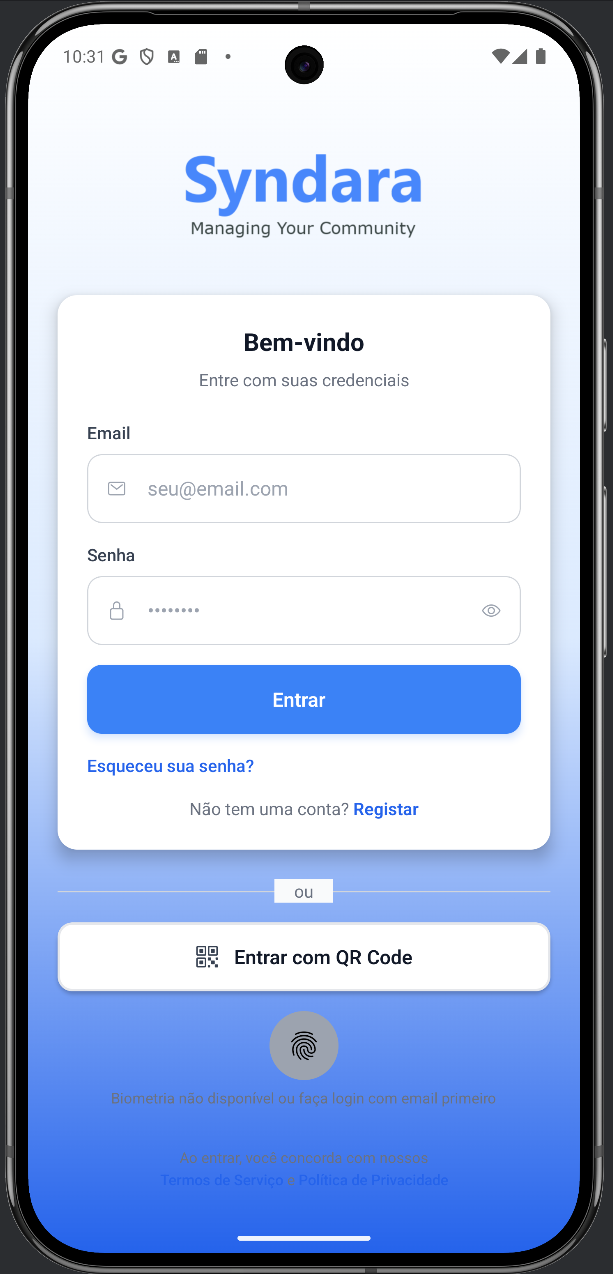
Funcionalidades:
- Web: Email e palavra-passe, «Lembrar-me», «Esqueceu-se da palavra-passe?» e link «Registar agora».
- Mobile: Email e senha, «Esqueceu sua senha?», «Registar» e alternativas: Entrar com QR Code e biometria (quando disponível).
- Sessão: Mantenha-se ligado com segurança em dispositivos confiáveis.
Recuperação de Password
Se perdeu o acesso à sua conta, pode pedir a redefinição da palavra-passe. Introduza o email associado à conta e receberá instruções por email.
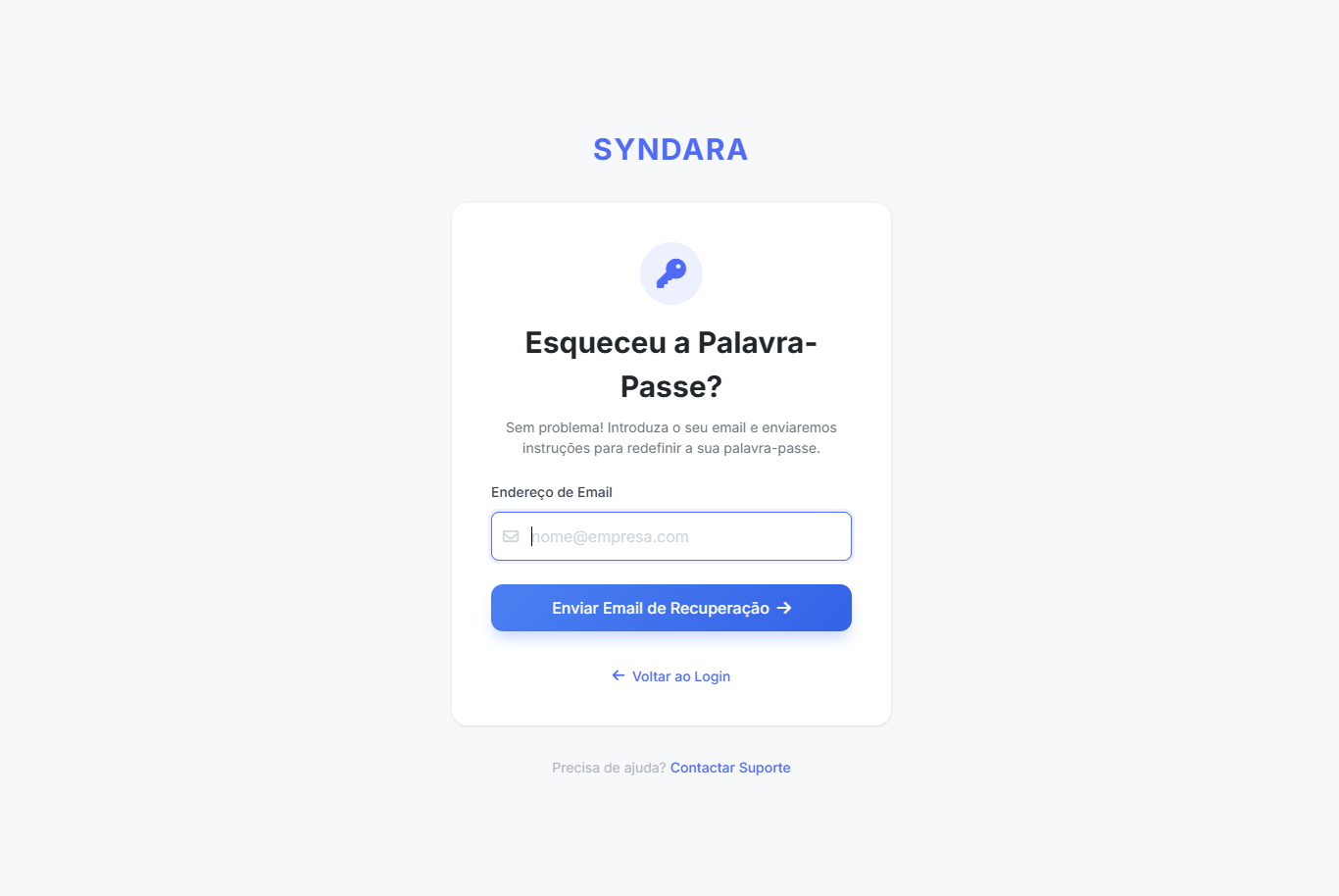
Esqueceu a palavra-passe: introduza o email e envie o pedido de recuperação (Web).
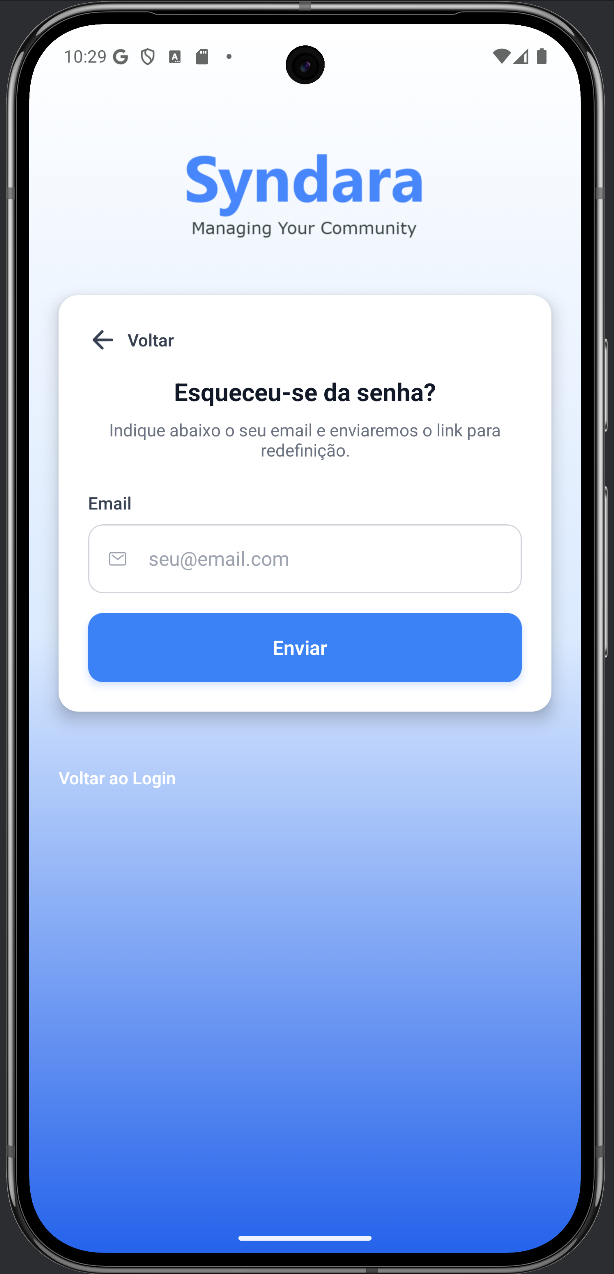
- No ecrã de login, clique em «Esqueceu-se da palavra-passe?» ou «Esqueceu sua senha?».
- Insira o endereço de email associado à sua conta e clique em «Enviar Email de Recuperação» ou «Enviar».
- Receberá um email com um link seguro para redefinir a palavra-passe (válido por tempo limitado).
- Clique no link e defina a nova palavra-passe.
Perfil de Utilizador
Gerencie as suas informações pessoais e preferências de segurança.
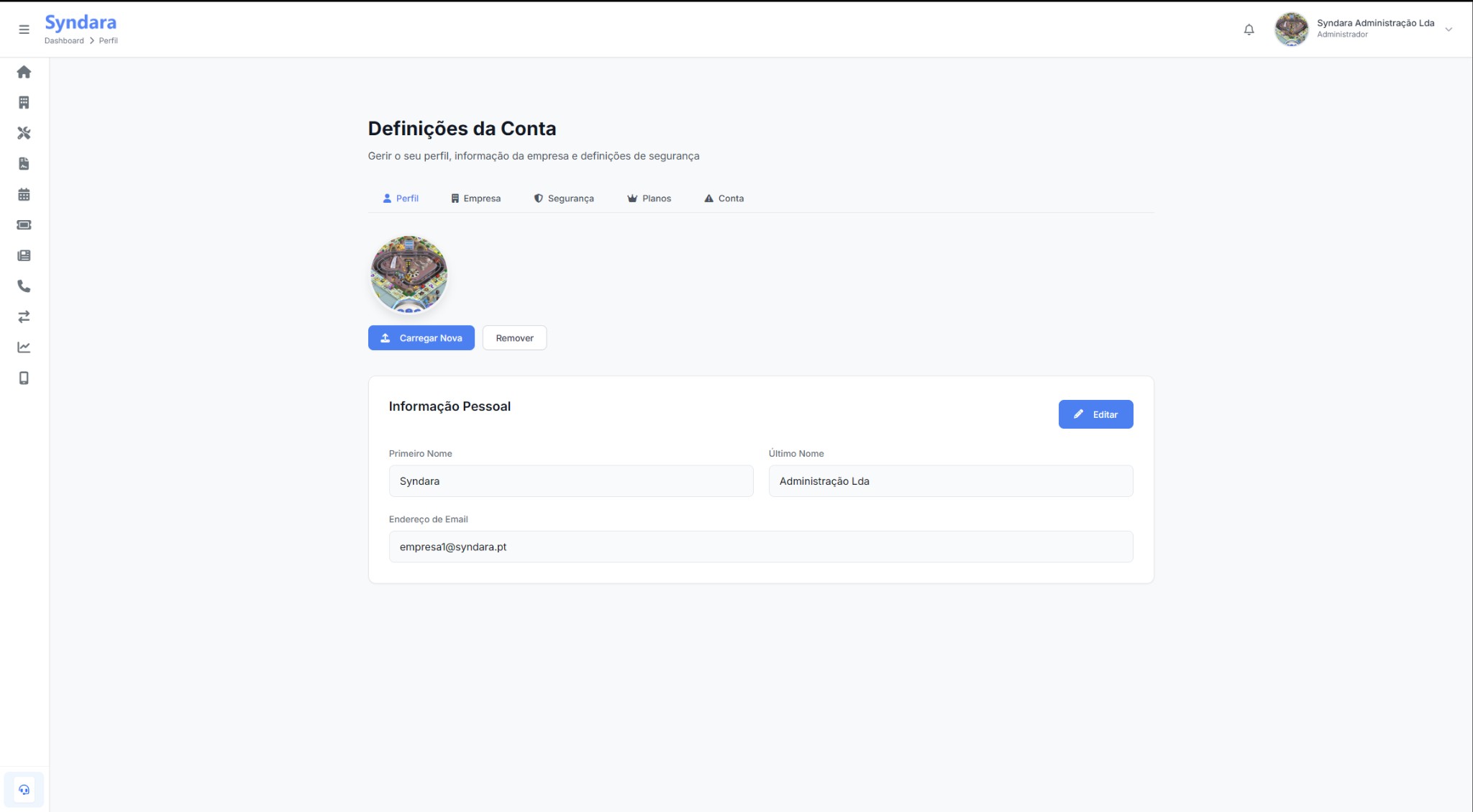
Imagem: Edição de Informação Pessoal e Avatar.
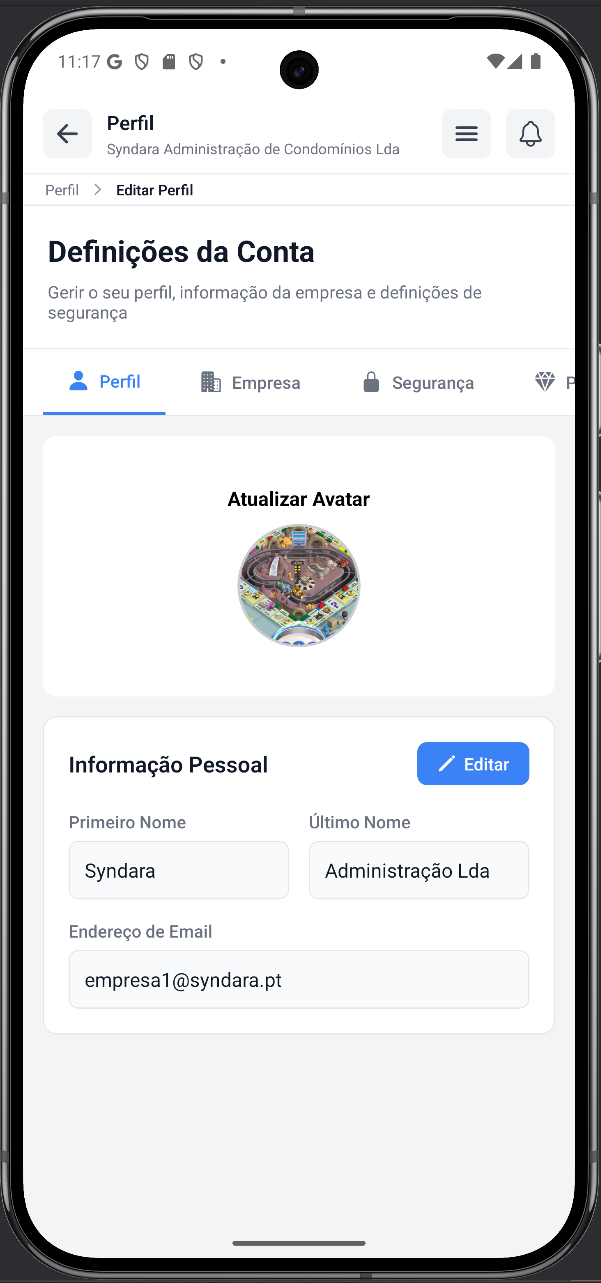
Opções Disponíveis:
- Dados Pessoais: Atualize o seu nome, email e foto de perfil.
- Empresa: Edite os dados fiscais e morada da empresa (apenas disponível para contas Empresariais).
- Segurança: Altere a sua password.
- Sessões Ativas: Veja e termine sessões em outros dispositivos.
- Eliminar Conta: Opção para solicitar a remoção permanente dos seus dados (GDPR).
Dashboard Geral
O centro de comando do seu condomínio. Tenha uma visão geral instantânea do estado da sua gestão com acesso rápido a todas as funcionalidades essenciais.
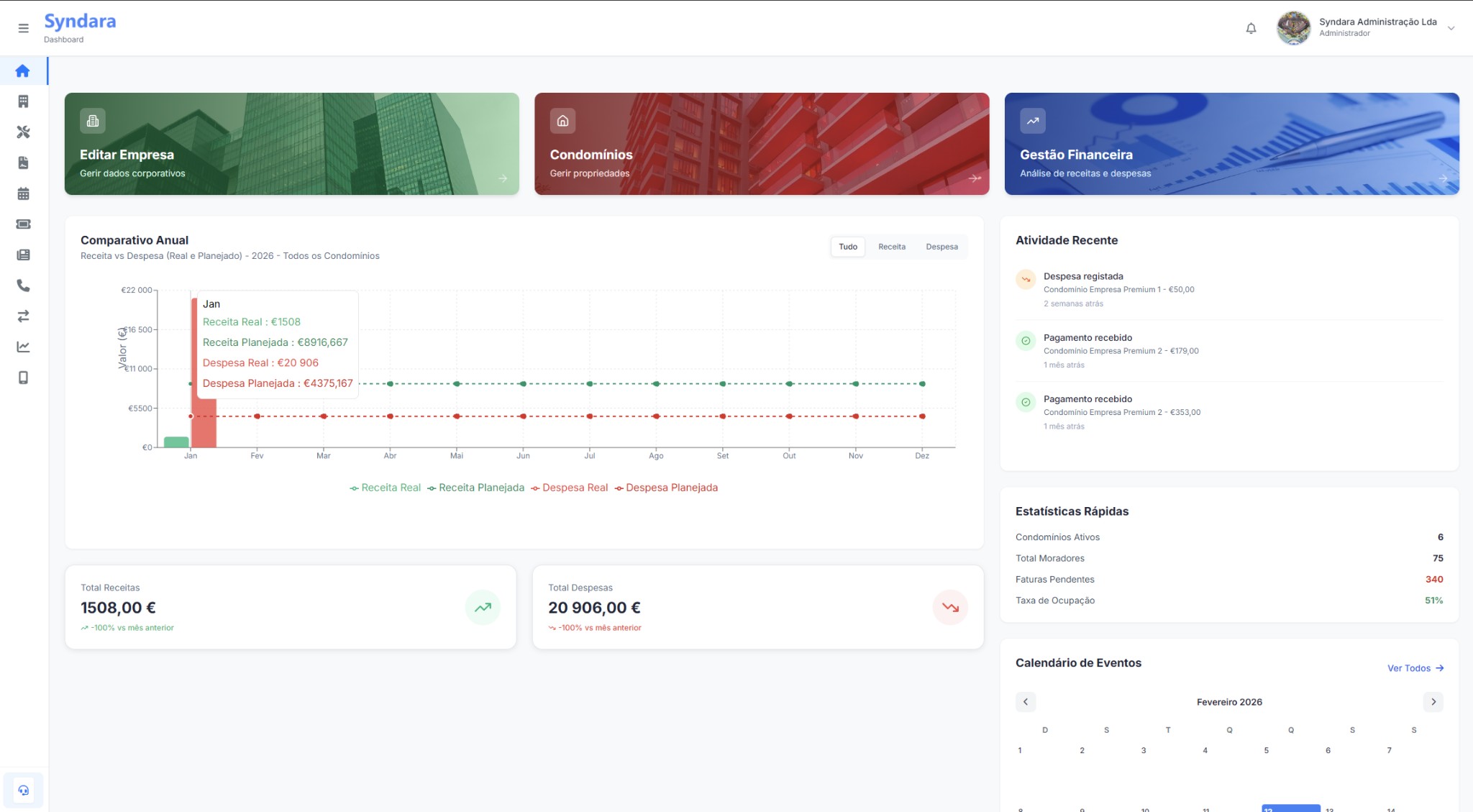
Imagem 1: Visão geral com cartões de acesso rápido, gráfico de despesas e estatísticas.
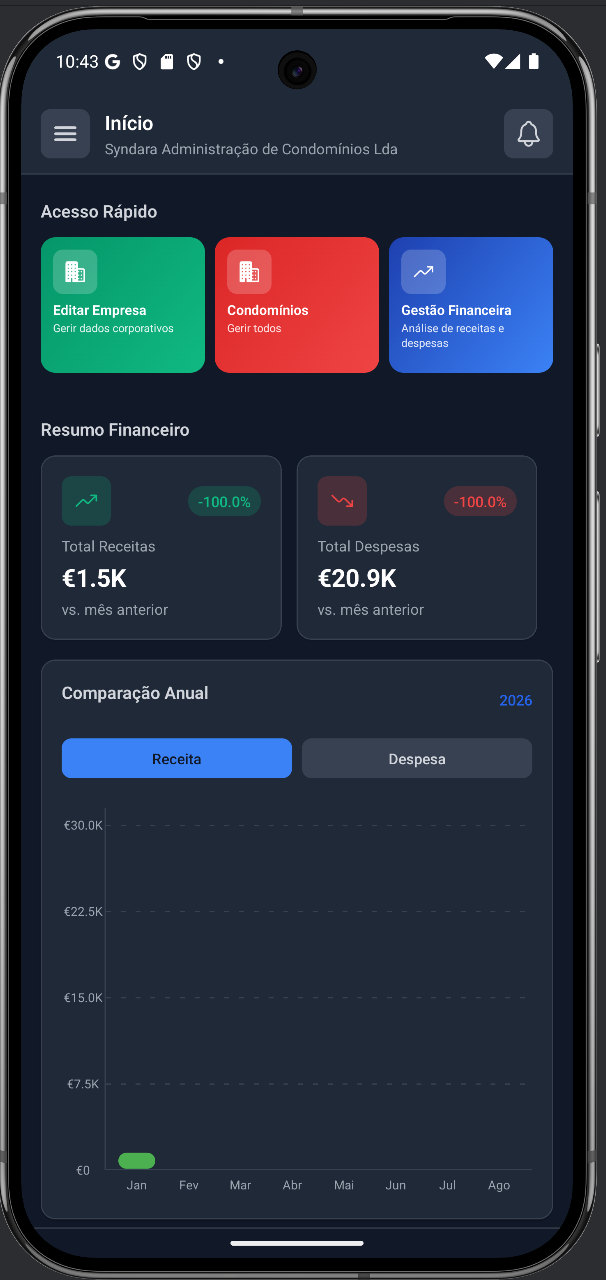
Funcionalidades Principais:
- Cartões de Acesso Rápido: Atalhos imediatos para "Editar Empresa", "Condomínios" e "Gestão Financeira".
- Gráfico de Despesas: Visualização clara do comparativo anual entre Receita vs Despesa (Real e Planejado).
- Atividades Recentes: Feed em tempo real de ações importantes como "Despesa registada" ou "Pagamento recebido".
- Calendário de Eventos Rápido: Mini-calendário para visualizar os próximos eventos e assembleias do mês.
- Estatísticas Rápidas: Resumo numérico de Condomínios Ativos, Total de Moradores, Faturas Pendentes e Taxa de Ocupação.
Gestão de Planos
Controle a sua subscrição Syndara e garanta o acesso contínuo à plataforma.
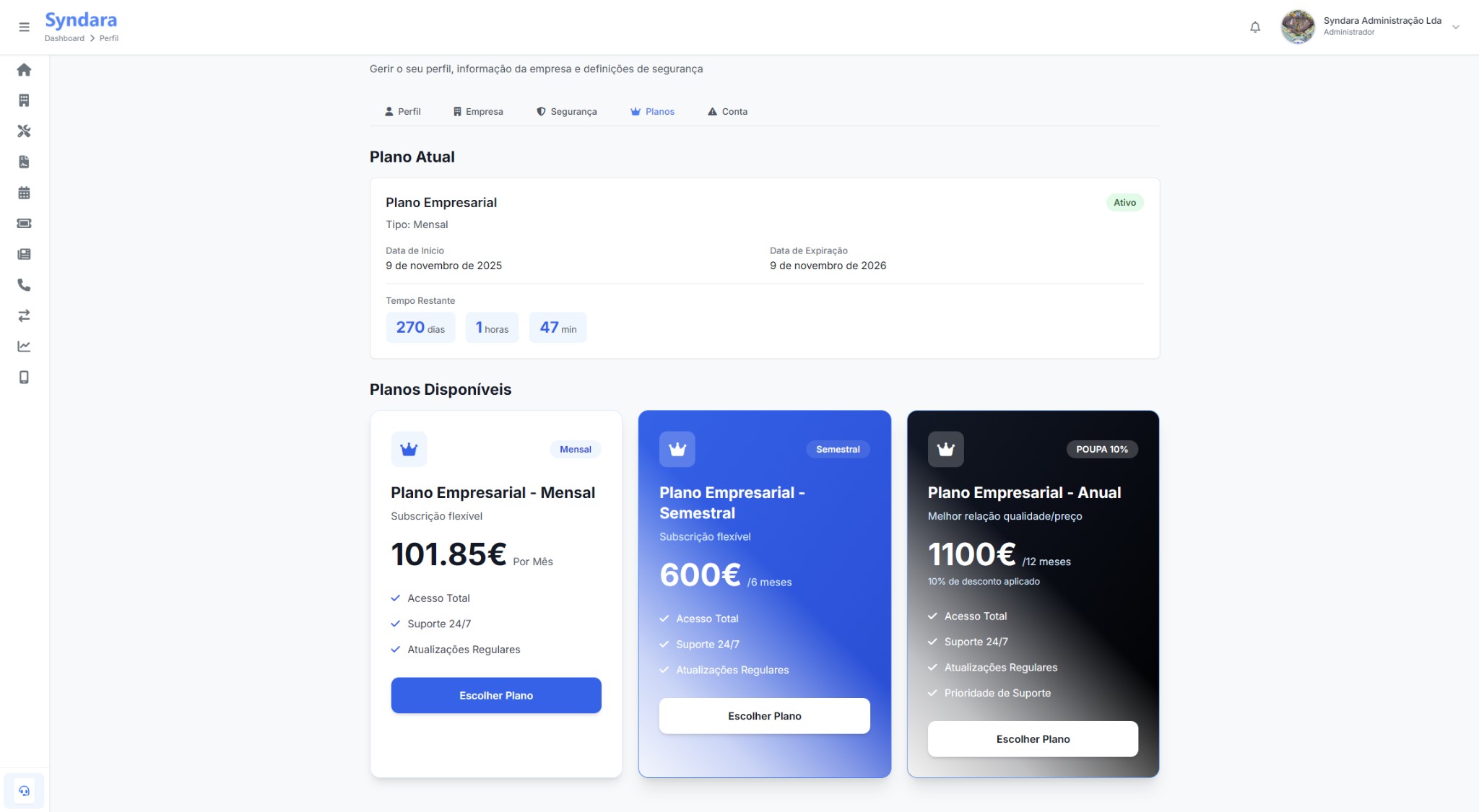
Imagem: Seleção e gestão de planos de subscrição.
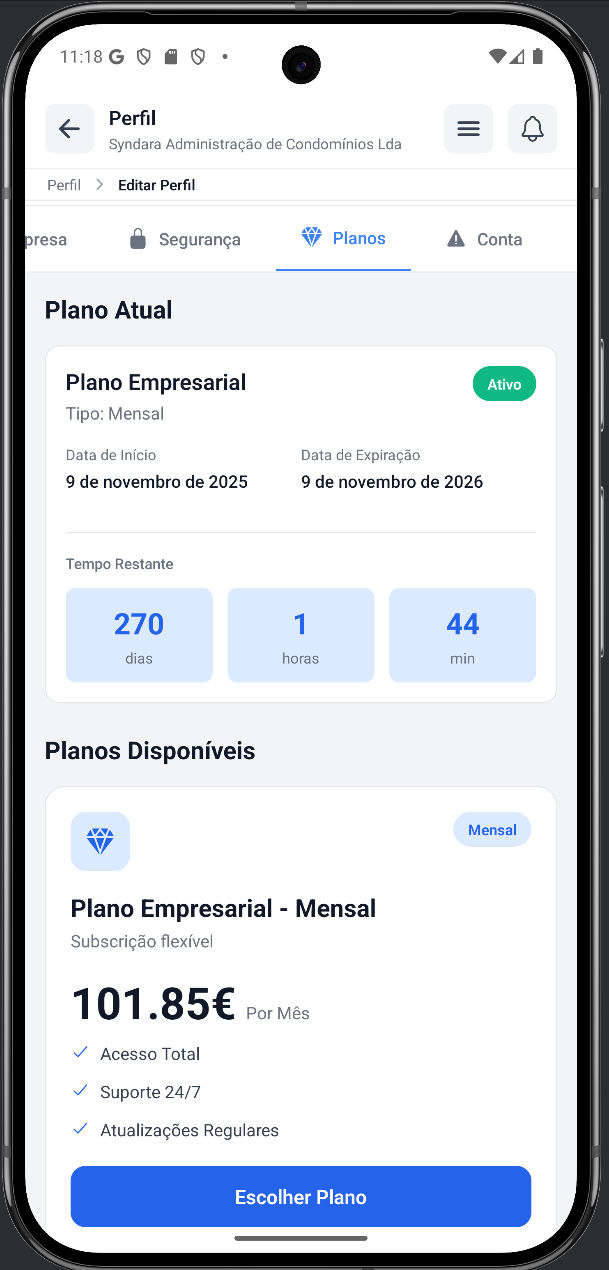
Informações Importantes:
- Período Gratuito: Após o registo, tem acesso total à plataforma durante 15 dias gratuitamente. Após este período, é necessário subscrever um plano para continuar a usar a App.
- Subscrição: Em Auto-Gestão pode subscrever o Plano Individual em ciclo Mensal, Semestral ou Anual. Em Empresas, pode escolher entre Starter, Business e Gold, com o plano Gold disponível sob consulta.
- Alocação do Plano:
- Empresas: O plano é associado à conta de utilizador da empresa.
- Auto-Gestão: O plano é associado ao Condomínio. Portanto, é necessário criar o condomínio primeiro antes de subscrever.
- Pagamento Seguro: Todos os pagamentos de subscrição são processados de forma segura através da Stripe.
- Downgrade: A alteração para um plano inferior (downgrade) só é possível após o término do período do plano atual.
Gestão de Condomínios
Crie e configure os edifícios que gere. Essencial para empresas com múltiplos prédios, permitindo uma visão centralizada de todo o portfólio.
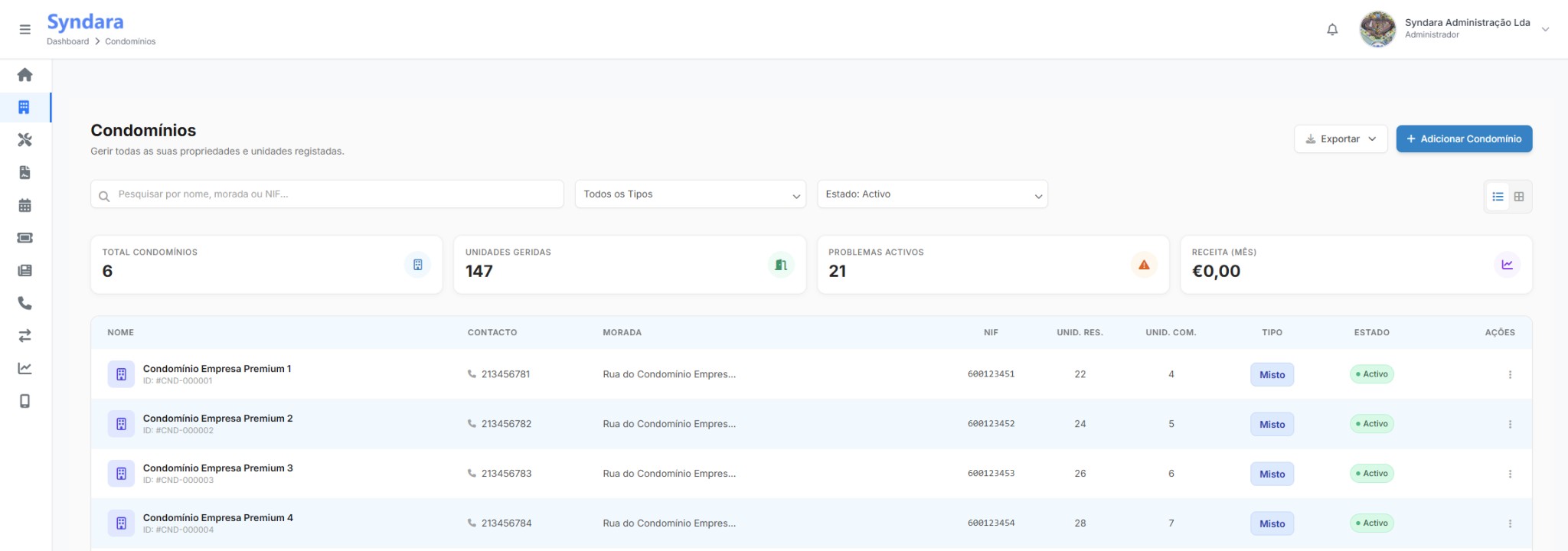
Imagem 1: Lista geral de condomínios com estatísticas e filtros.
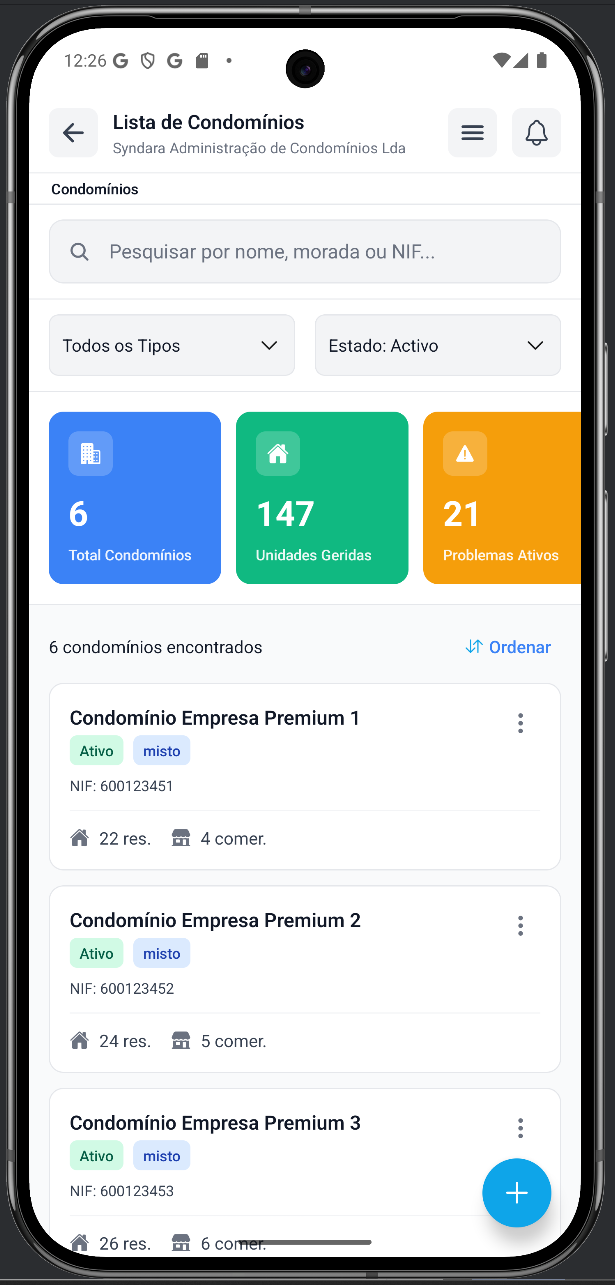
Funcionalidades Principais:
- Lista de Condomínios: Visão geral de todas as propriedades com indicadores de estado (Ativo/Inativo), unidades geridas e problemas pendentes.
- Filtros e Pesquisa: Encontre rapidamente um condomínio pelo nome, NIF ou morada.
- Gestão de Unidades: Visualize o número de frações habitacionais e comerciais de cada edifício.
- Ações Rápidas: Aceda diretamente aos detalhes do condomínio ou à lista de frações através do menu de ações.
- Criação/Edição: Formulário intuitivo para configurar dados fiscais, morada, logótipo e estrutura do condomínio (Misto, Residencial, Comercial).
- Eliminação de Condomínio:
- Requer confirmação de password por segurança.
- Atenção: A eliminação é irreversível e todos os moradores associados perderão o acesso imediato à plataforma.
- O processo é idêntico na versão Mobile.
Frações e Permilagens
Configure as unidades do seu condomínio de forma automatizada e inteligente. Defina permilagens, quotas e proprietários num processo simples.
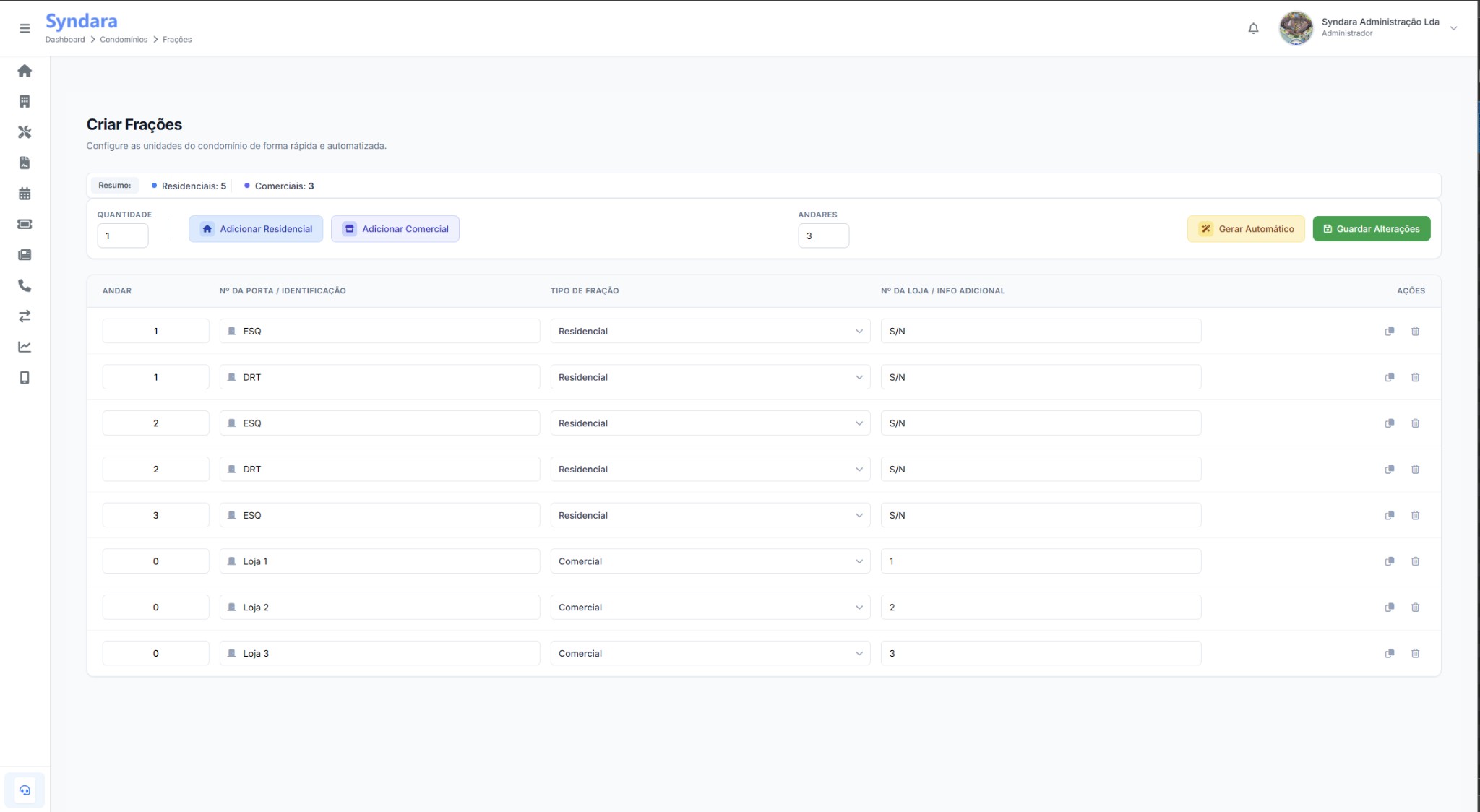
Imagem 1: Assistente de criação automática de frações.
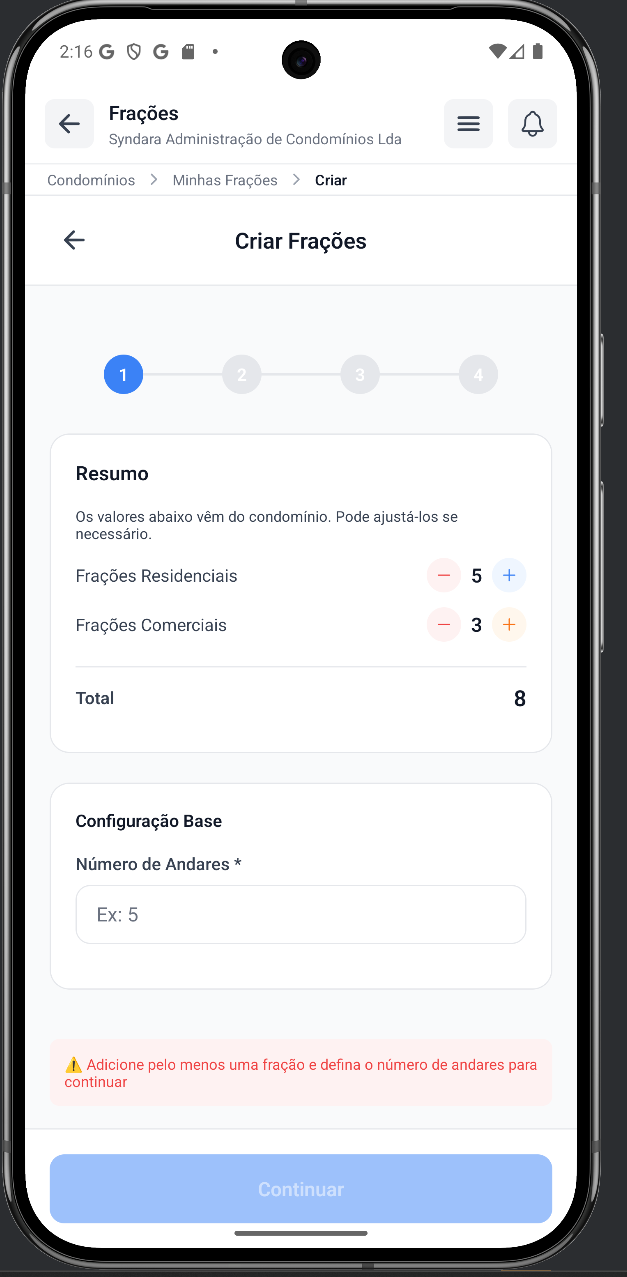
Processo de Criação Automática:
- Defina a quantidade de frações Residenciais e Comerciais.
- Indique o número de Andares do edifício.
- O sistema gera automaticamente as frações e numerações de forma lógica.
- Edição Flexível: Se a geração automática não corresponder à realidade, pode editar manualmente qualquer detalhe antes de finalizar.
Gestão de Moradores e Importação (Web):
- Importação em Massa: Para facilitar o registo inicial, pode descarregar o nosso Template Excel, preencher com os dados dos moradores e importar diretamente para o sistema.
- Nota Importante: A funcionalidade de importação via template só está disponível antes de guardar os moradores pela primeira vez. Após guardar, apenas a exportação de dados estará disponível.
- Adicionar Moradores: Associe proprietários e inquilinos a cada fração, enviando convites automáticos para acesso à App.
Administração Partilhada (Auto-Gestão):
- Para condomínios em regime de Auto-Gestão, é possível adicionar até 2 Administradores Extra.
- Estes administradores terão permissões alargadas para ajudar na gestão diária do condomínio, facilitando a divisão de tarefas.
Gestão de Moradores
Faça a gestão dos residentes e proprietários, associando-os às respetivas frações. Convide-os para a plataforma com um clique.
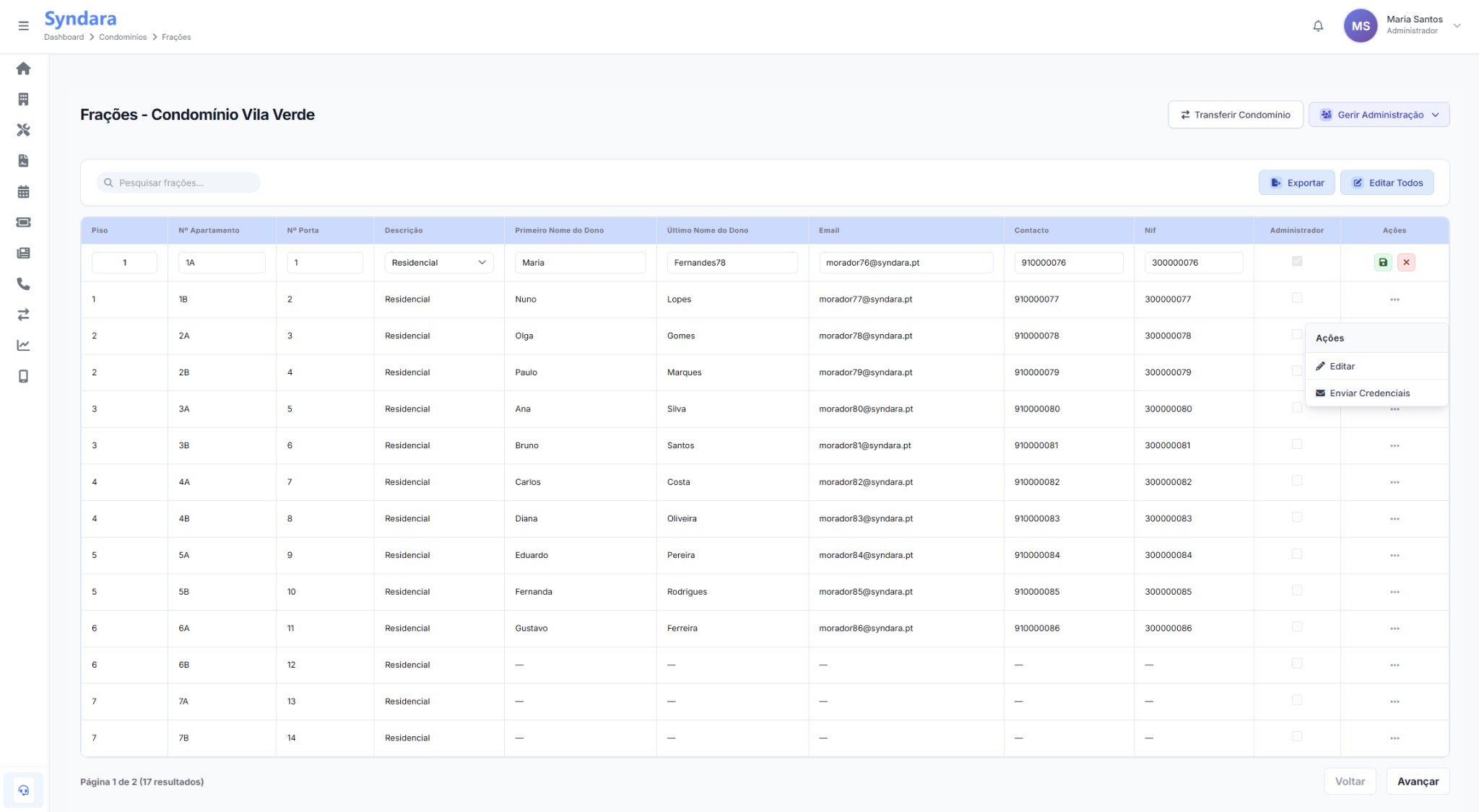
Imagem: Lista de moradores com opção de envio de credenciais.
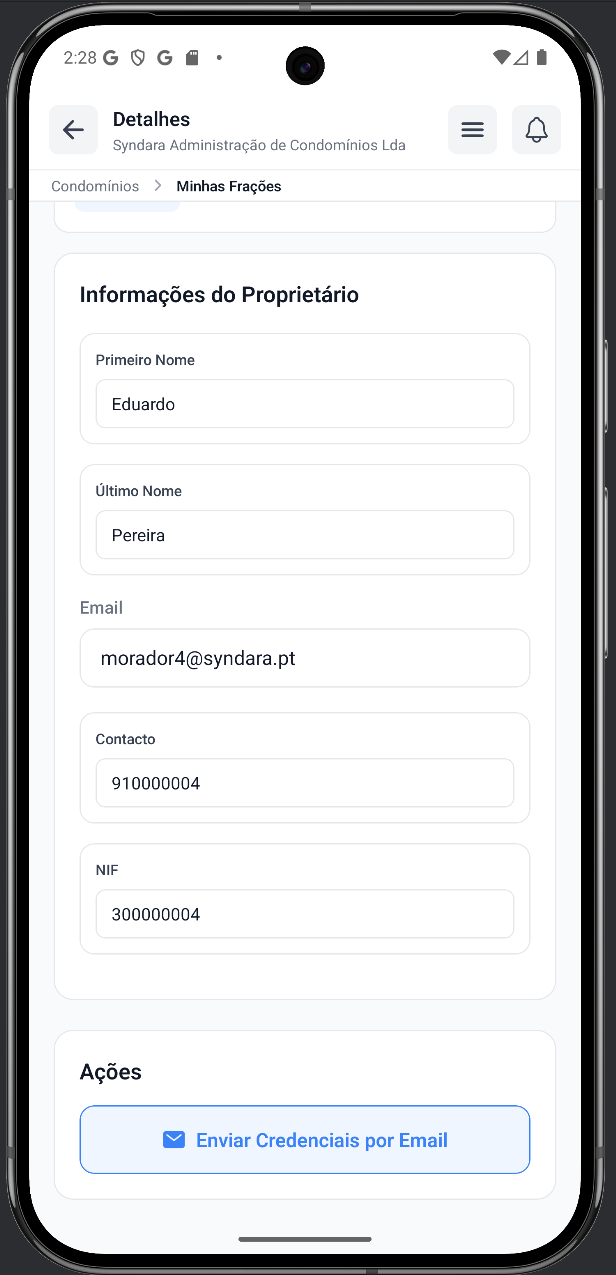
Adicionar e Convidar Moradores:
- Aceda à gestão da fração correspondente.
- Preencha os dados obrigatórios do morador: Nome, Email, Contacto Telefónico e NIF.
- Ao guardar, pode selecionar a opção "Enviar Credenciais por Email".
- O morador receberá automaticamente um email com um link seguro para definir a sua password e aceder à App Syndara (Web e Mobile).
- Este processo garante que apenas moradores verificados têm acesso às informações do condomínio.
Gestão de Manutenção
Garanta a longevidade dos equipamentos do condomínio com um sistema de manutenção preventiva inteligente. Receba alertas automáticos e mantenha o histórico organizado.
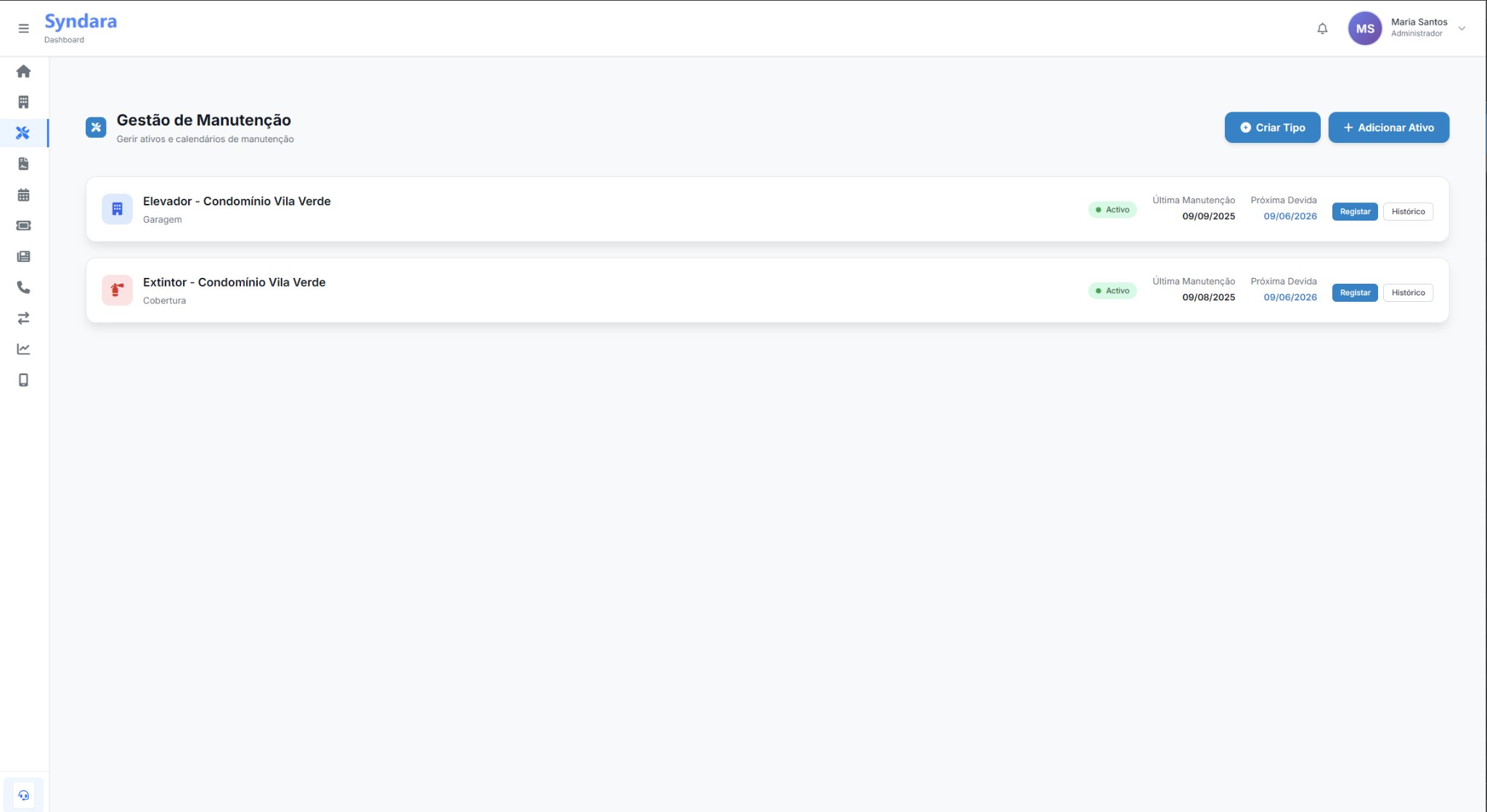
Imagem 1: Visão geral dos ativos com datas de manutenção e alertas.
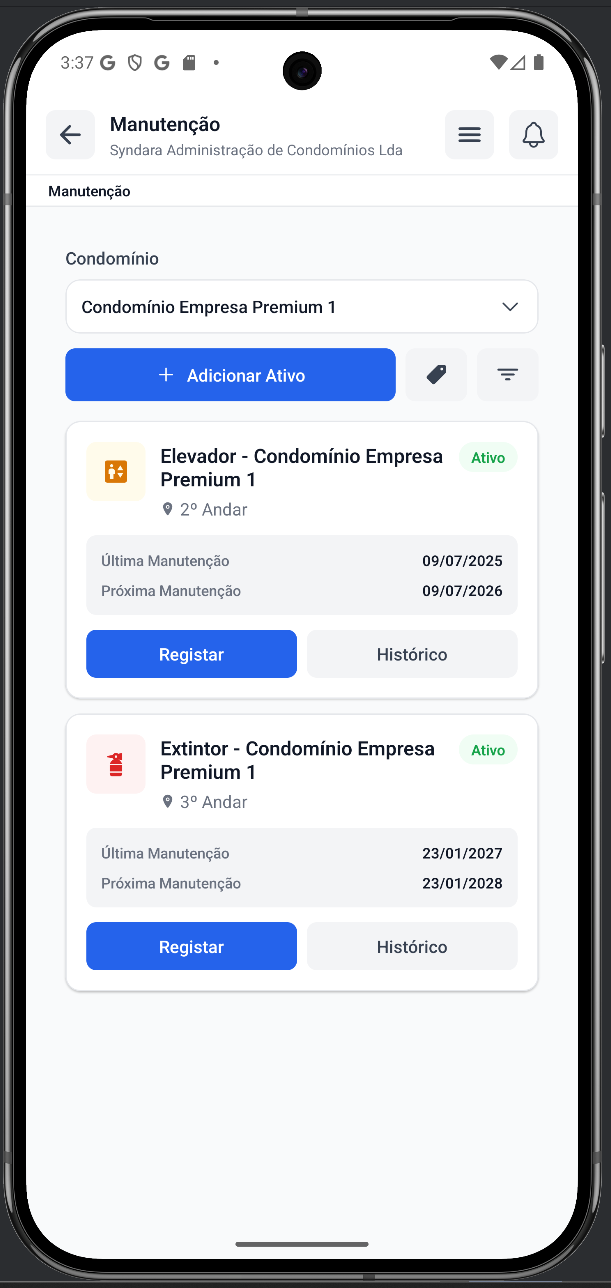
Como Funciona o Sistema:
- 1. Criar Tipos: Defina categorias gerais (ex: "Elevadores", "Extintores") e configure a frequência padrão (ex: a cada 6 meses) e com quantos dias de antecedência quer ser notificado.
- 2. Adicionar Ativos: Registe os equipamentos específicos (ex: "Elevador Bloco A", "Extintor Garagem"). Pode personalizar a frequência para cada ativo individualmente.
- 3. Cálculo Automático: O sistema calcula automaticamente a Próxima Data Devida com base na última manutenção realizada.
- 4. Notificações: Quando a data se aproxima, os administradores recebem alertas para agendar a intervenção técnica.
- 5. Registar Manutenção: Após a intervenção, registe a ação na plataforma indicando o técnico, custos e anexando notas. O sistema atualizará automaticamente a próxima data.
- 6. Histórico: Mantenha um registo vitalício de todas as intervenções para auditorias e controlo de custos.
Gestão Financeira
O coração contabilístico do seu condomínio. Controle receitas, despesas e orçamento com precisão profissional, adaptado para Empresas e Auto-Gestão.
⚠️ Importante: Antes de iniciar qualquer registo financeiro, é obrigatório criar o Ano Financeiro (ex: 2024). Todas as contas serão associadas a este exercício.
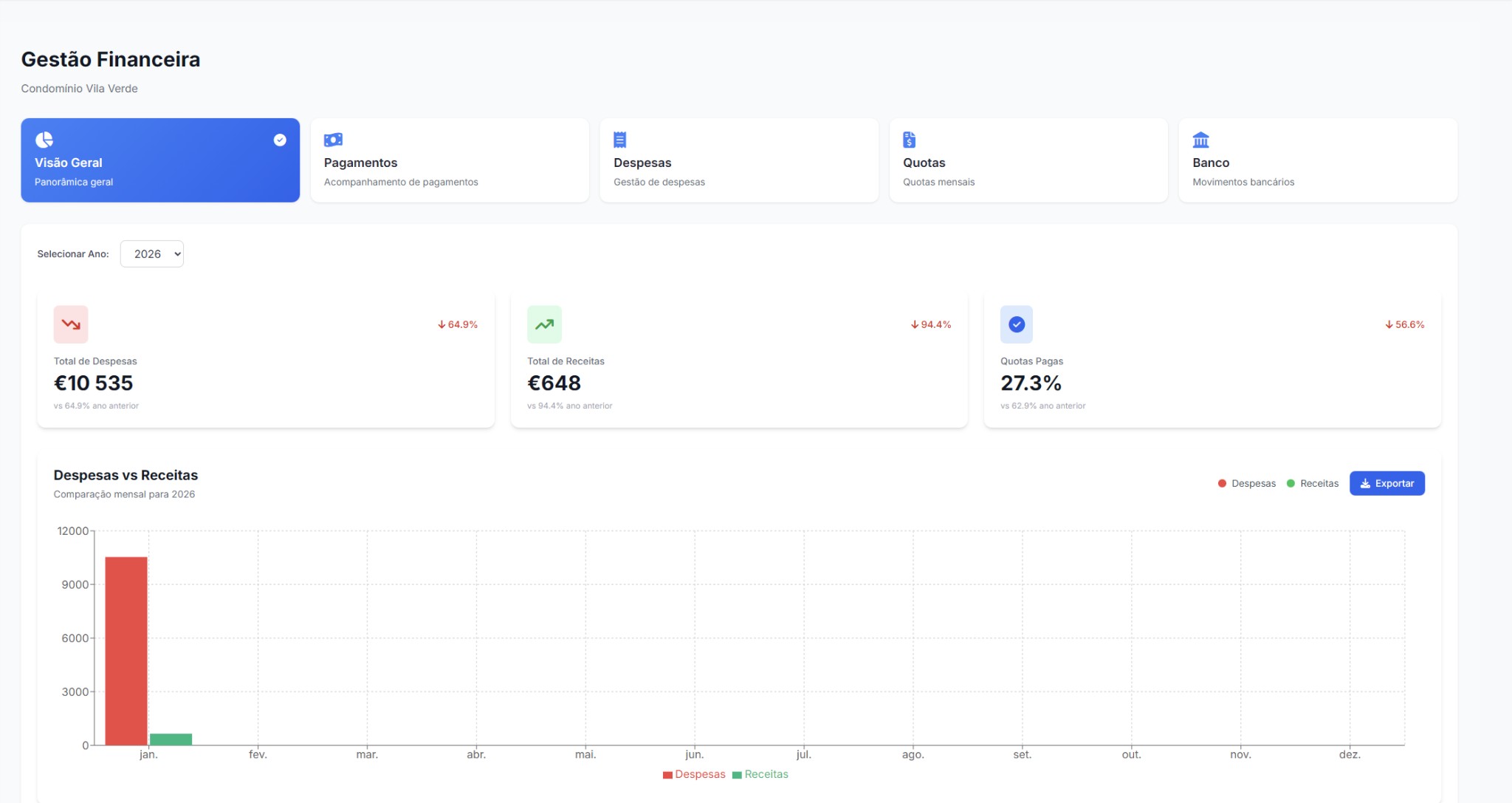
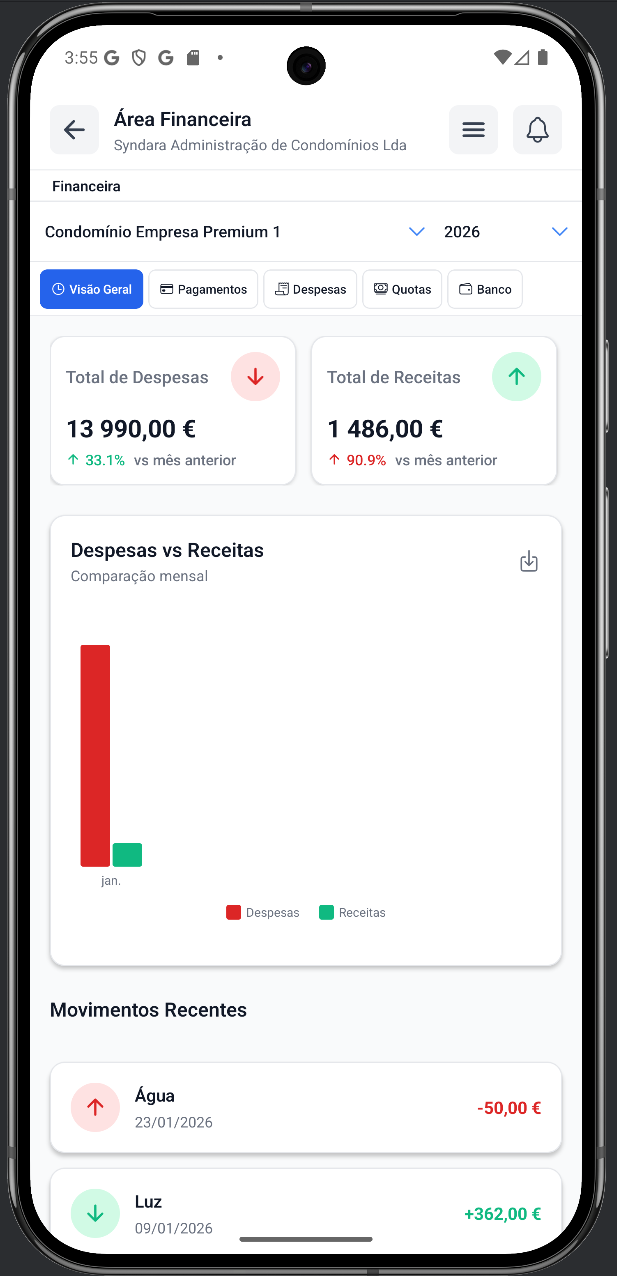
Imagem 1: Dashboard financeiro com resumo de despesas vs receitas e gráficos de evolução.
Estrutura e Diferenças (Empresa vs Auto-Gestão):
- Empresas: Têm acesso a gráficos agregados de múltiplos condomínios e ferramentas de análise de rentabilidade. O foco é na gestão de portfólio.
- Auto-Gestão: O dashboard é focado exclusivamente no condomínio gerido, com gráficos detalhados de despesas por categoria e evolução mensal das quotas.
- Mobile vs Web: A versão Mobile oferece uma "Visão Resumida" com menos gráficos complexos, focando-se na consulta rápida de saldos, registo de despesas no local (tirar foto à fatura) e consulta de pagamentos. A versão Web é completa para análise aprofundada.
Módulos Principais:
- Visão Geral: Gráficos de barras e circulares comparando Receitas vs Despesas, e distribuição por categoria.
- Pagamentos: Registo de entradas (Quotas, Receitas Extra). Permite emitir recibos e acompanhar o estado dos pagamentos.
- Despesas: Registo de saídas para fornecedores. Gráficos de "Despesas por Categoria" ajudam a identificar onde o dinheiro está a ser gasto.
- Quotas (Brevemente): Automação total da emissão de avisos de cobrança e mapas de dívidas.
- Reconciliação Bancária: Carregue extractos CSV ou PDF do banco do condomínio; o sistema analisa os movimentos e sugere correspondências com despesas e pagamentos já registados. Disponível na Web e na App mobile.
Reconciliação Bancária
Ligue os movimentos do extracto bancário às despesas e pagamentos que já tem registados na Syndara. O processo combina regras automáticas, inteligência artificial e revisão manual — sem necessidade de ligação directa ao banco.
Pré-requisito: Crie o Ano Financeiro e registe despesas/pagamentos antes de reconciliar. A reconciliação apenas liga movimentos bancários a registos existentes (ou permite criá-los em lote a partir de movimentos sem correspondência).
Como iniciar uma sessão
- Aceda a Gestão Financeira → Reconciliação (Web ou App mobile).
- Seleccione o condomínio e clique em Carregar extracto.
- Envie um ficheiro CSV ou PDF (máx. 10 MB) exportado pelo banco.
- Opcionalmente indique o banco (CGD, Millennium, BPI, Santander, Novo Banco) ou deixe Auto-detectar.
- A Syndara cria uma sessão de reconciliação e processa o ficheiro em segundo plano.
Estados da sessão
- Pendente / A processar: O extracto está na fila ou a ser lido.
- A fazer matching: O sistema compara movimentos com despesas e pagamentos.
- Em revisão: Pronto para validar sugestões.
- Falhou: Erro no ficheiro ou no processamento — consulte a mensagem apresentada e tente novamente.
Como funciona o matching
Cada movimento do extracto passa por duas fases automáticas:
- Matching determinístico — compara descrições normalizadas, montantes e aliases aprendidos de reconciliações anteriores.
- Sugestões assistidas por IA — para movimentos ainda sem correspondência, o sistema propõe o registo financeiro mais provável (despesa ou pagamento), com indicador de confiança.
Movimentos classificados como crédito tendem a corresponder a pagamentos recebidos; débitos a despesas pagas.
Rever e decidir sugestões
Na ecrã de revisão, cada movimento aparece numa destas categorias:
- Com sugestão pendente — aceite, rejeite ou escolha manualmente outro registo.
- Sem correspondência — movimentos que ainda não têm par na contabilidade.
- Decididos — movimentos já confirmados, rejeitados ou ligados manualmente.
Acções disponíveis por movimento:
- Confirmar — liga o movimento à despesa ou pagamento sugerido; despesas passam a estado Pago.
- Rejeitar — descarta a sugestão; o movimento mantém-se por reconciliar.
- Ligar manualmente — escolha outra despesa ou pagamento da lista de candidatos.
- Desfazer ligação — reverte uma confirmação anterior e repõe o estado anterior da despesa.
Movimentos sem par
- Criar despesas em lote — a partir de débitos não reconciliados.
- Criar pagamentos em lote — a partir de créditos não reconciliados.
- Reprocessar sugestões — volta a correr o matching (útil após registar novas despesas).
Progresso e histórico
A barra de progresso mostra a percentagem de movimentos reconciliados na sessão. Pode consultar sessões anteriores, eliminar uma sessão concluída (desde que não esteja a processar) e continuar a revisão mais tarde — as ligações confirmadas mantêm-se na contabilidade.
Disponibilidade: Reconciliação bancária por extracto está activa na Web e na App mobile. A barra de progresso, filtros por estado e criação em lote seguem a mesma lógica em ambas as plataformas.
Open Banking (Em desenvolvimento)
Funcionalidade futura: ligação directa à conta bancária do condomínio para importação automática de movimentos, sem upload manual de extractos.
Brevemente: Esta integração está em desenvolvimento e ainda não está disponível. Até lá, utilize a Reconciliação Bancária com extractos CSV/PDF.
Gestão de Tickets
Centralize todos os pedidos de manutenção e ocorrências num único local. Comunique com os moradores e resolva problemas de forma eficiente.
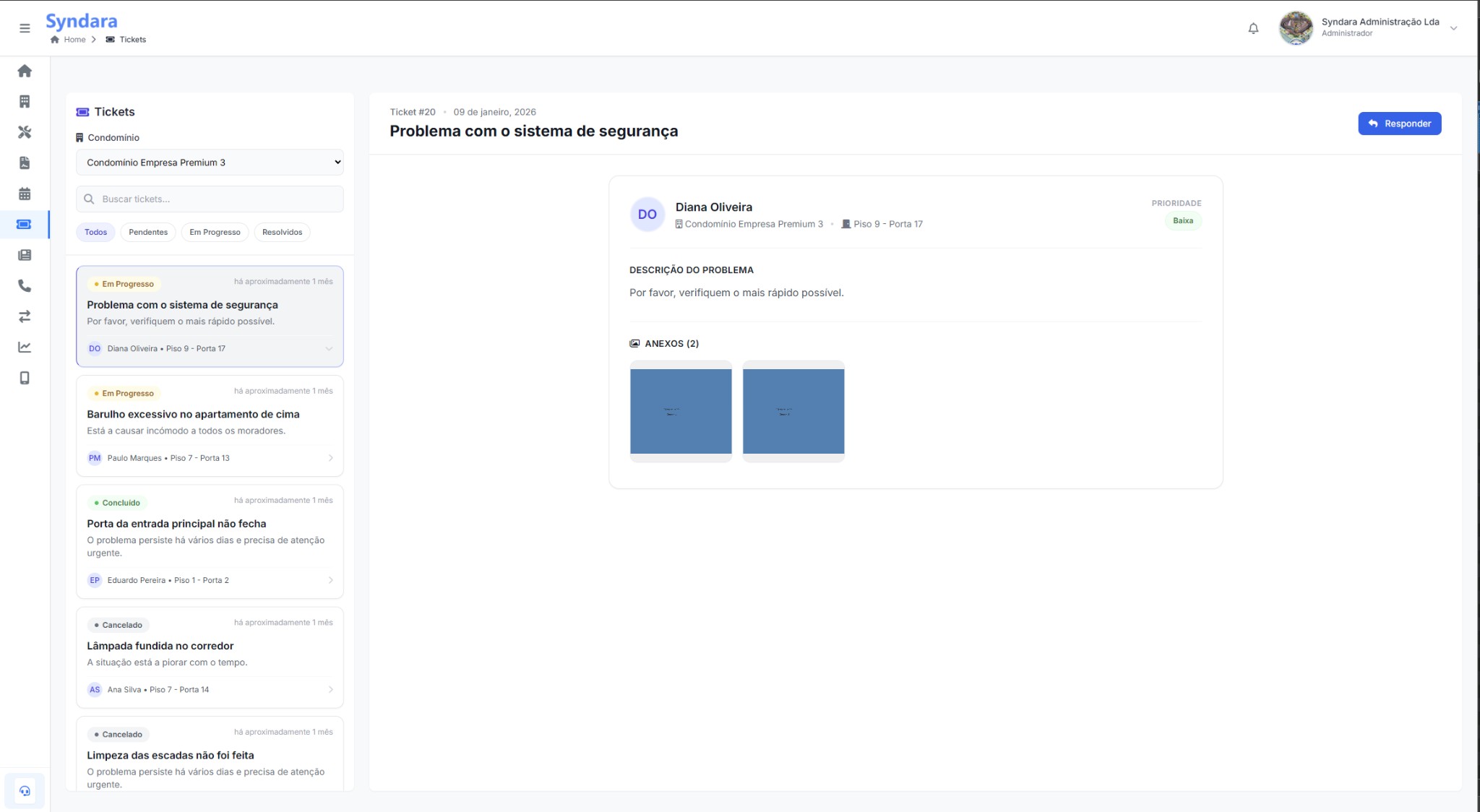
Imagem 1: Lista de tickets organizados por estado e prioridade.
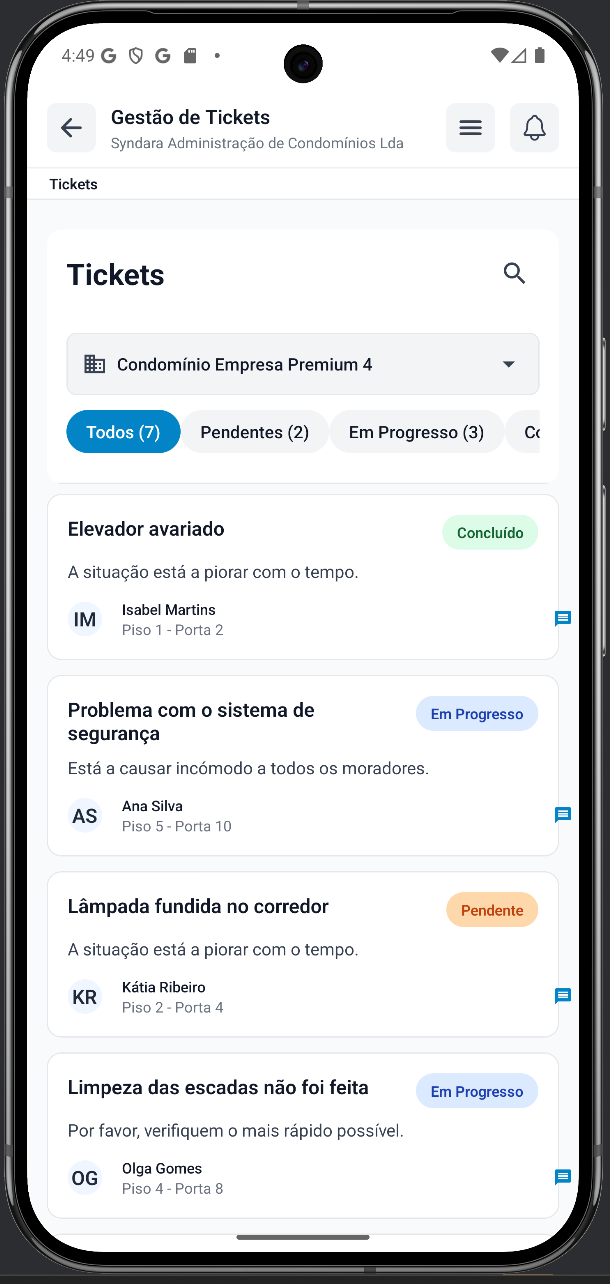
Funcionalidades de Resposta:
- Atualização de Estado: Altere o status do ticket para "Em Progresso" quando começar a tratar do assunto, ou "Concluído" quando estiver resolvido. Os moradores são notificados automaticamente.
- Comunicação Direta: Responda diretamente ao morador através do chat do ticket.
- Evidências Fotográficas: Pode anexar imagens à sua resposta para comprovar a realização de uma reparação ou solicitar mais detalhes.
- Priorização: Defina a urgência da ocorrência (Baixa, Média, Alta, Urgente) para organizar o trabalho da equipa.
Arquivo Digital e Atas com IA
Armazenamento seguro para toda a documentação do condomínio e uma ferramenta poderosa de Inteligência Artificial para gerar atas de reuniões em segundos.
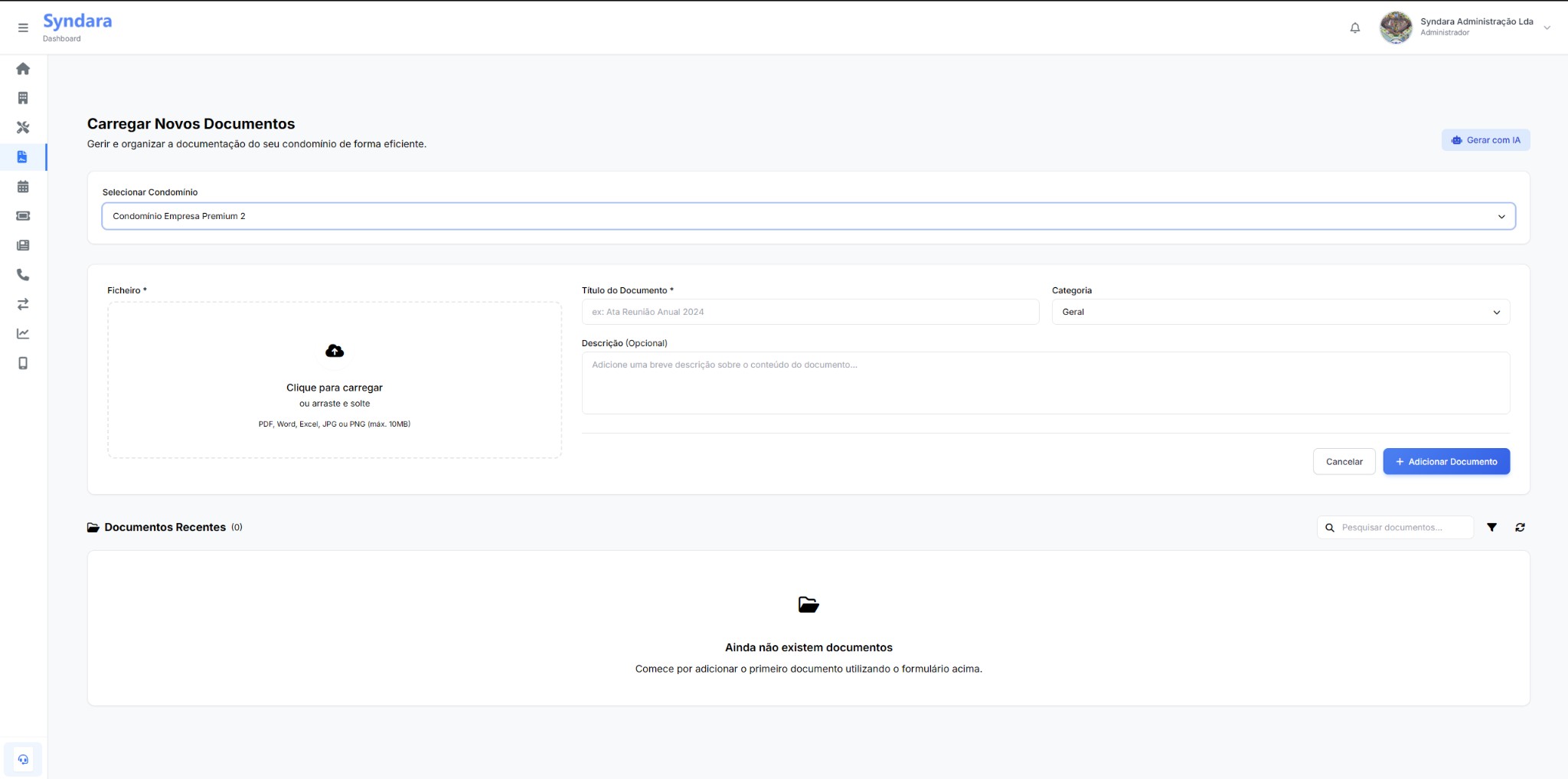
Imagem 1: Arquivo digital organizado por categorias.
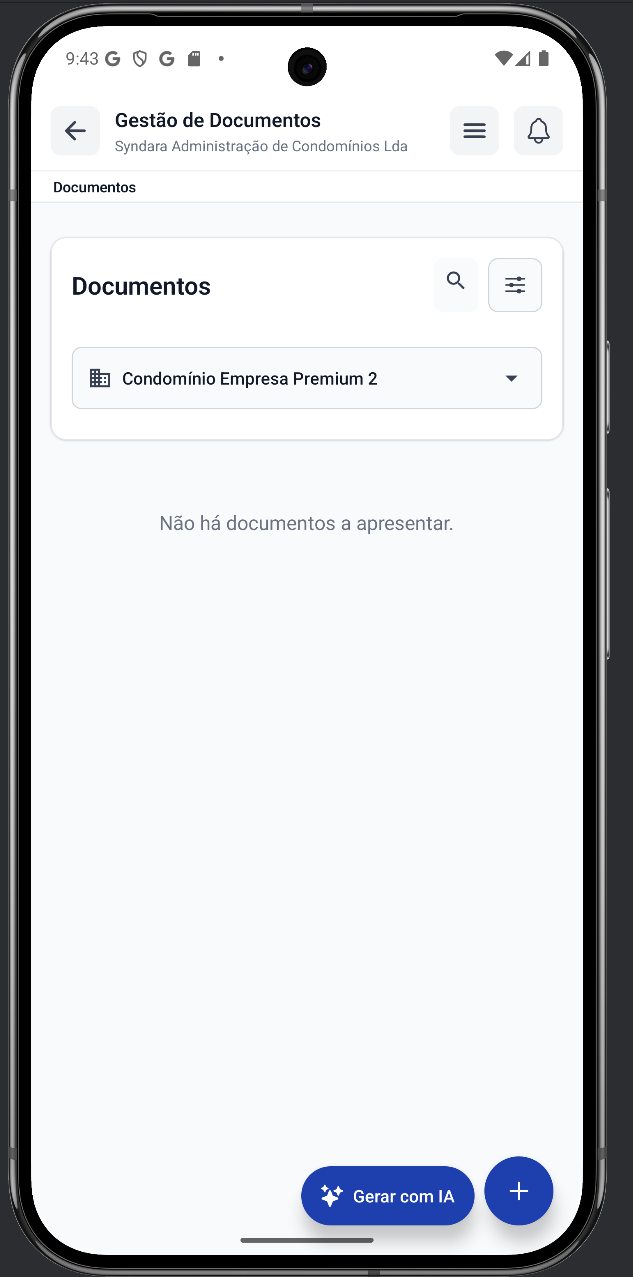
Gerador de Atas com Inteligência Artificial:
Crie atas profissionais e completas sem esforço. O nosso sistema de IA utiliza os dados reais do evento (votações, participantes, local) para redigir o documento por si.
Como Funciona (Passo a Passo):
- Escolha o Evento: Selecione uma reunião passada no calendário.
- Participantes: Confirme quem esteve presente (o sistema sugere com base nas frações).
- Dados Legais: Valide o local, tipo de reunião e numeração da ata.
- O Brief (Essencial): Escreva um pequeno resumo ou notas soltas sobre o que foi discutido. Não precisa de ser formal!
Ex: "Aprovámos o orçamento. O Sr. Silva queixou-se da limpeza. Decidimos pedir 3 orçamentos para a pintura." - Geração: A IA analisa os dados, as votações registadas e o seu brief para escrever uma ata formal e estruturada.
- Revisão e Finalização: Edite o texto se necessário e guarde o PDF oficial no arquivo do condomínio.
Nota Importante: O processo é exatamente o mesmo na App Mobile. Pode gerar a ata logo após a reunião, diretamente no seu telemóvel, enquanto ainda tem os detalhes frescos na memória.
Notícias e Avisos
Mantenha toda a comunidade informada. Crie avisos, aprove sugestões de moradores e garanta que a informação chega a quem interessa.
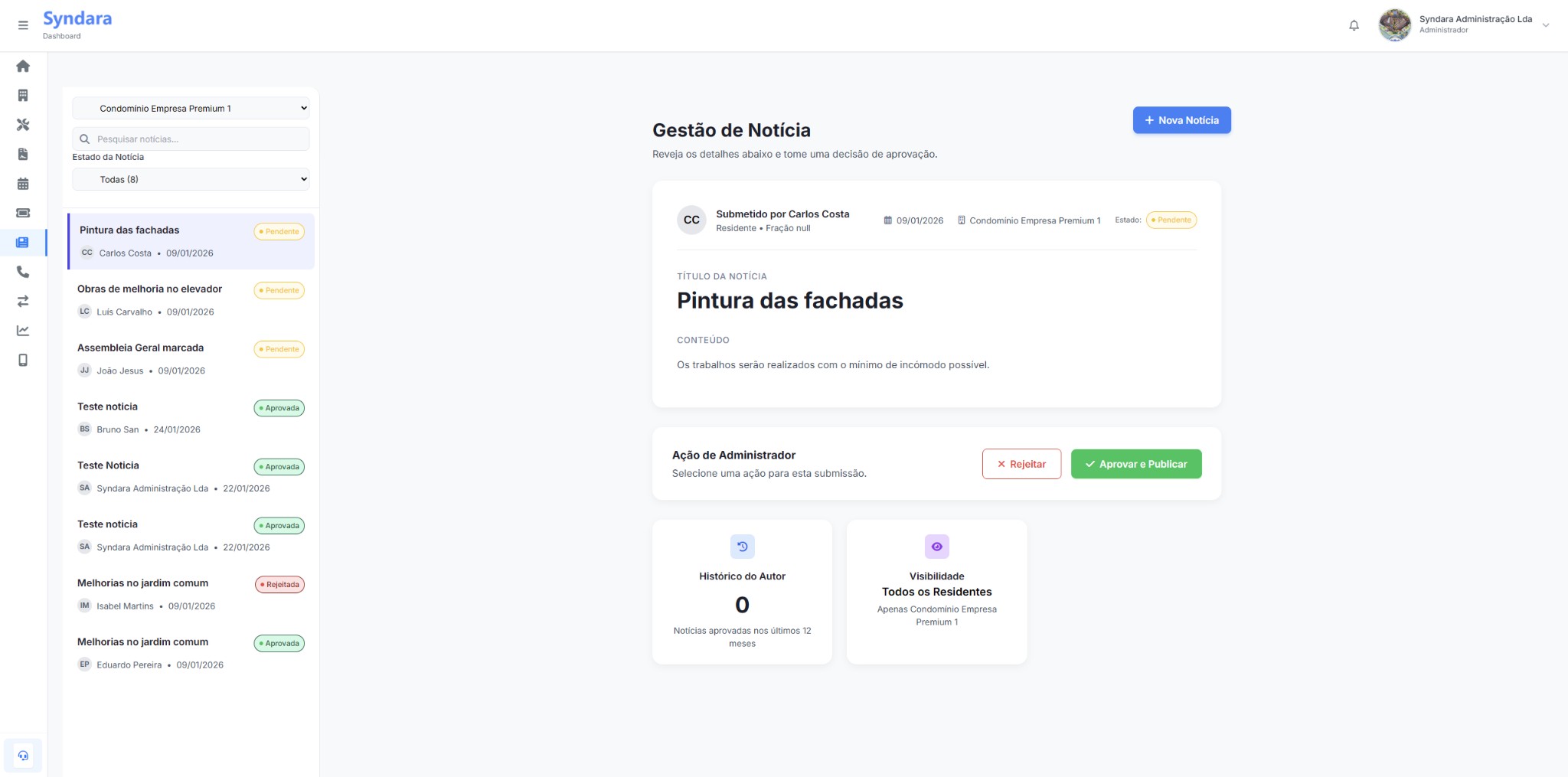
Imagem 1: Lista de notícias com aprovação de submissões pendentes.
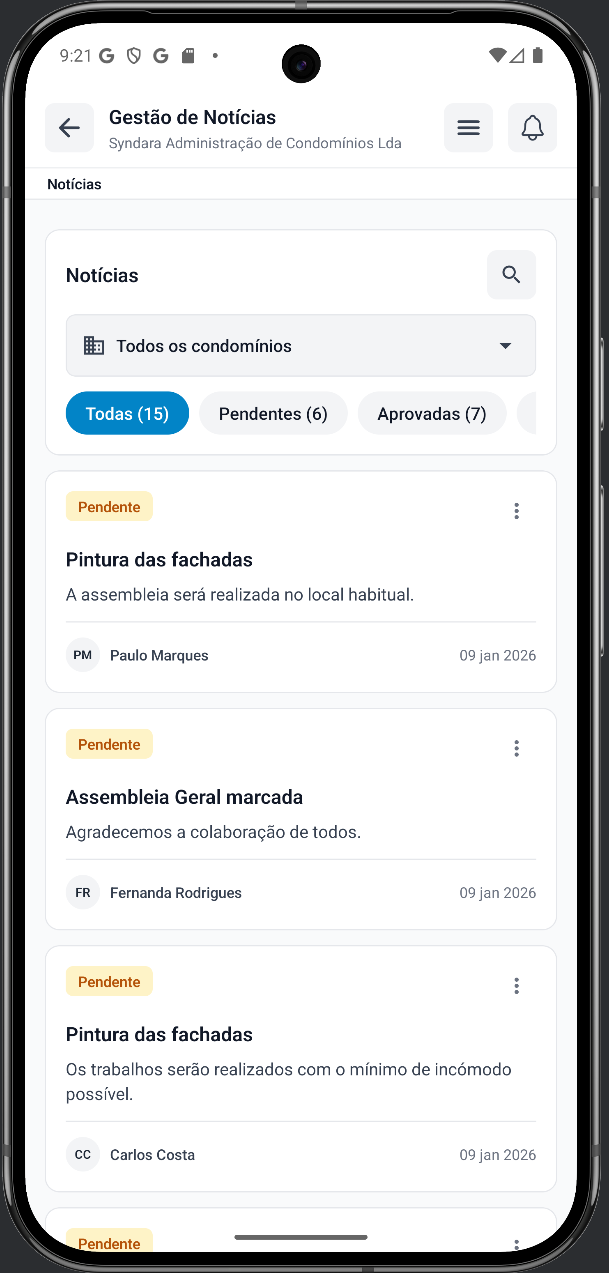
Funcionalidades de Comunicação:
- Criar Avisos: Comunique obras, reuniões ou regras de convivência. Todos os moradores recebem uma notificação push na App.
- Moderação: Os moradores podem sugerir notícias. Cabe ao administrador Aprovar ou Rejeitar essas submissões antes de se tornarem visíveis para todos.
- Visibilidade: Após aprovação, a notícia aparece instantaneamente no feed de todos os residentes do condomínio.
- Histórico: Mantenha um arquivo de todos os comunicados enviados.
Calendário e Eventos
Consulte e acompanhe todos os eventos do condomínio num só local: eventos atuais, próximos, eventos passados e resultados de votações. Crie novos eventos e aceda aos detalhes e resultados de cada um.

Calendário com eventos atuais, próximos, resultados de votações e painel lateral.
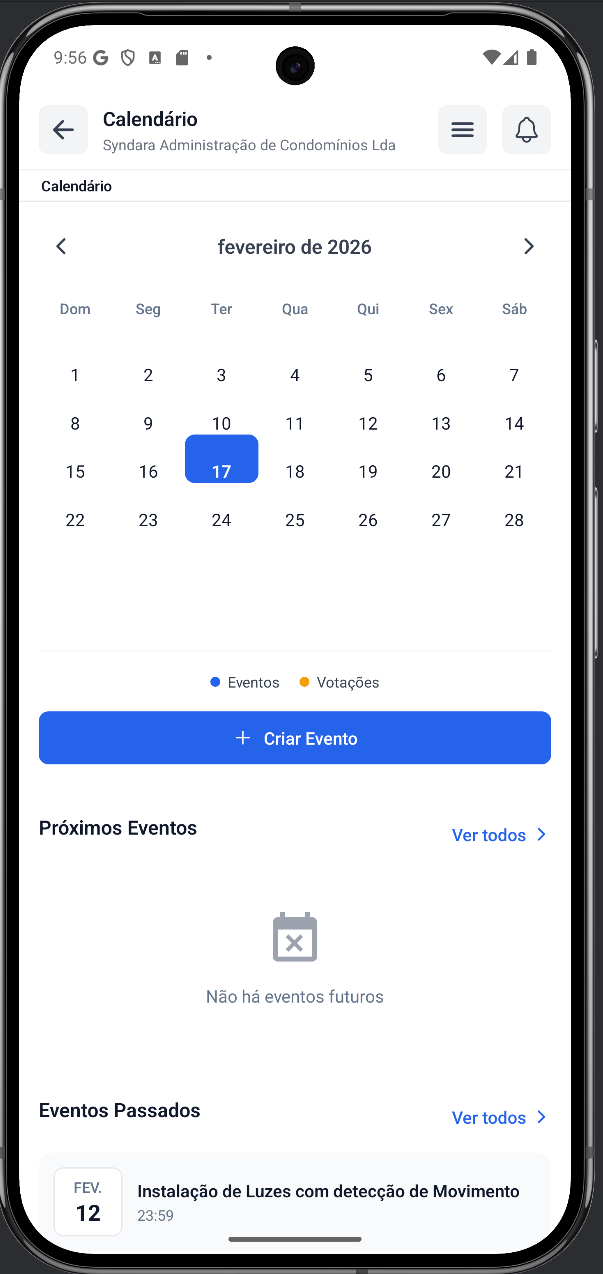
O que pode fazer no Calendário de Eventos:
- Eventos atuais e próximos: No calendário principal vê os eventos de hoje, os próximos e os resultados de votações em curso ou recentes.
- Eventos futuros: Lista filtrada por condomínio, tipo e período, com totais de eventos e votações. Acesso por «Ver Todos» ou menu.
- Eventos passados: Histórico com filtros e pesquisa; para votações, use «Ver Resultados» para ver a favor, contra e abstenções.
- Criar evento: Botão «+ Criar Evento» (ou equivalente na app). Defina título, descrição, condomínio, tipo (Evento ou Votação), datas e partilha com condóminos.
- Detalhes e resultados: Ao abrir um evento ou votação pode ver a descrição, datas e, nas votações, resultados detalhados e estado (aprovado/concluído).
- Reservas: Pode ainda usar o calendário para reservas de espaços comuns (Sala de Condomínio, Churrasqueira) com disponibilidade em tempo real.
Contactos Úteis
Gerir contactos essenciais do condomínio ou comunidade numa lista única. Na Web, a lista e o formulário de criação aparecem na mesma página (coluna esquerda: Novo Contacto; coluna direita: lista e filtros). Na App Mobile, a lista e o formulário de criação são ecrãs separados: aceda à lista e use «Adicionar Contacto» para abrir o formulário.
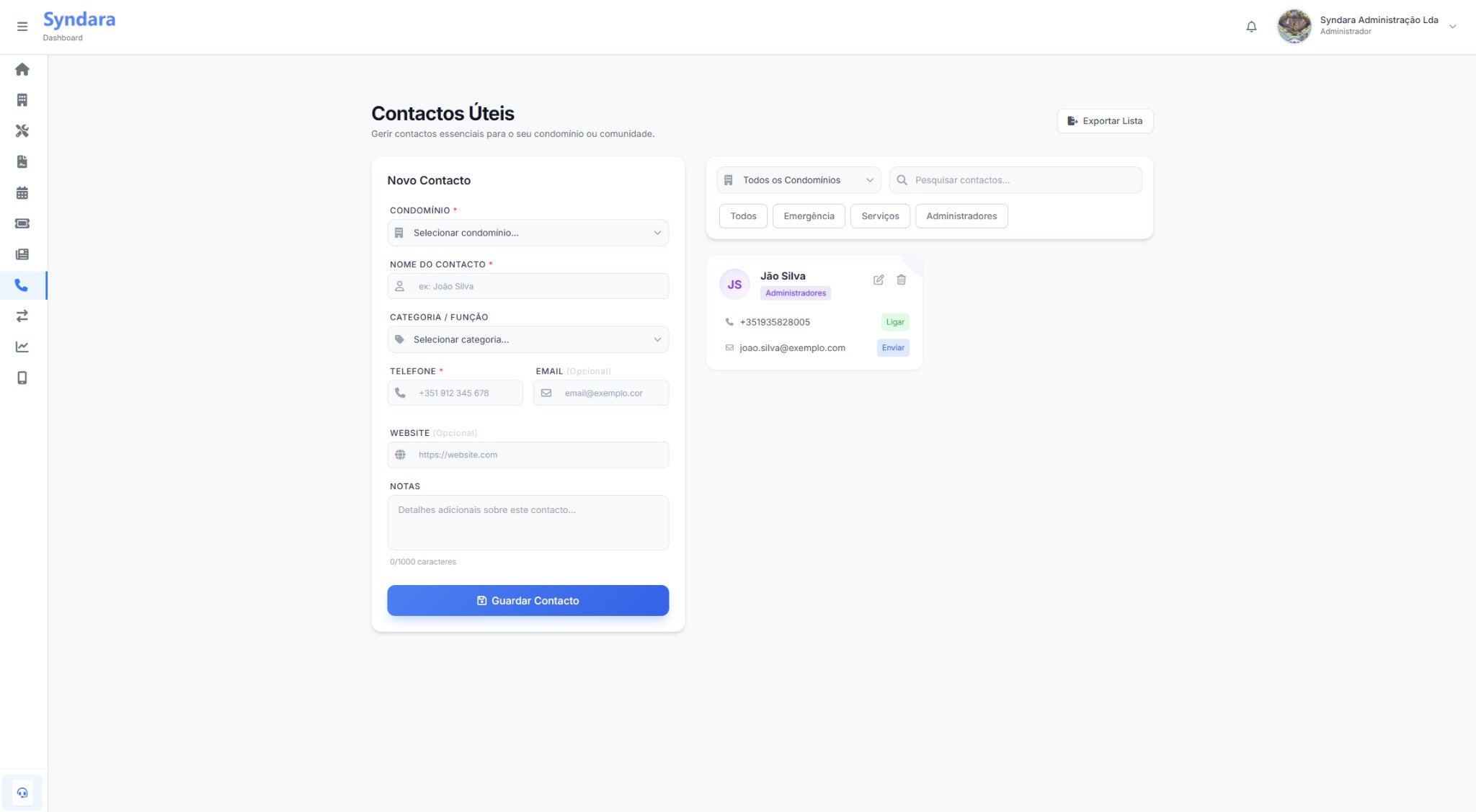
Lista e formulário «Novo Contacto» na mesma página (web).
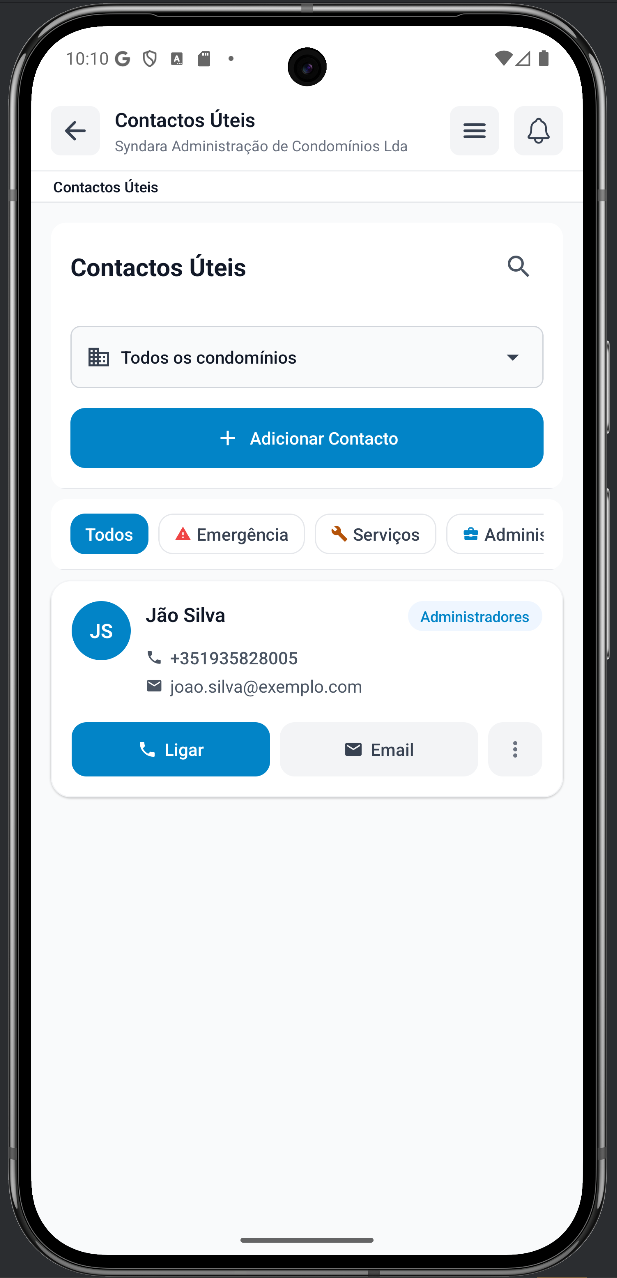
O que pode fazer:
- Web — mesma página: Formulário «Novo Contacto» à esquerda (condomínio, nome, categoria, telefone, email, website, notas) e lista «Contactos Úteis» à direita com pesquisa, filtro por condomínio e por categoria (Todos, Emergência, Serviços, Administradores). Exportar lista e ações Ligar / Enviar email a partir dos cartões.
- Mobile — ecrãs separados: Na lista, filtrar por condomínio e categoria e usar «Adicionar Contacto» para abrir o formulário de criação. No formulário, preencher os mesmos campos e guardar ou cancelar.
- Registe contactos de emergência (Bombeiros, Polícia), fornecedores (Elevadores, Limpeza, Canalizador) e administradores. Acessível a todos os moradores via App para resolução rápida de problemas.
Transferência de Gestão do Condomínio
Funcionalidade apenas Web que permite alterar quem gere o condomínio, com aceitação dos dois lados. Duas utilizações possíveis:
- Empresa → condomínio: A empresa procura condomínios em auto-gestão e pede para passar a ser a entidade gestora; o condomínio tem de aceitar o pedido.
- Condomínio → empresa: O condomínio em auto-gestão procura empresas e pede para o seu condomínio passar a fazer parte dessa empresa; a empresa tem de aceitar o pedido.
A transferência só se concretiza quando ambos os lados aceitam. O processo é seguro e a informação partilhada entre as partes é controlada.
Disponível apenas na versão Web
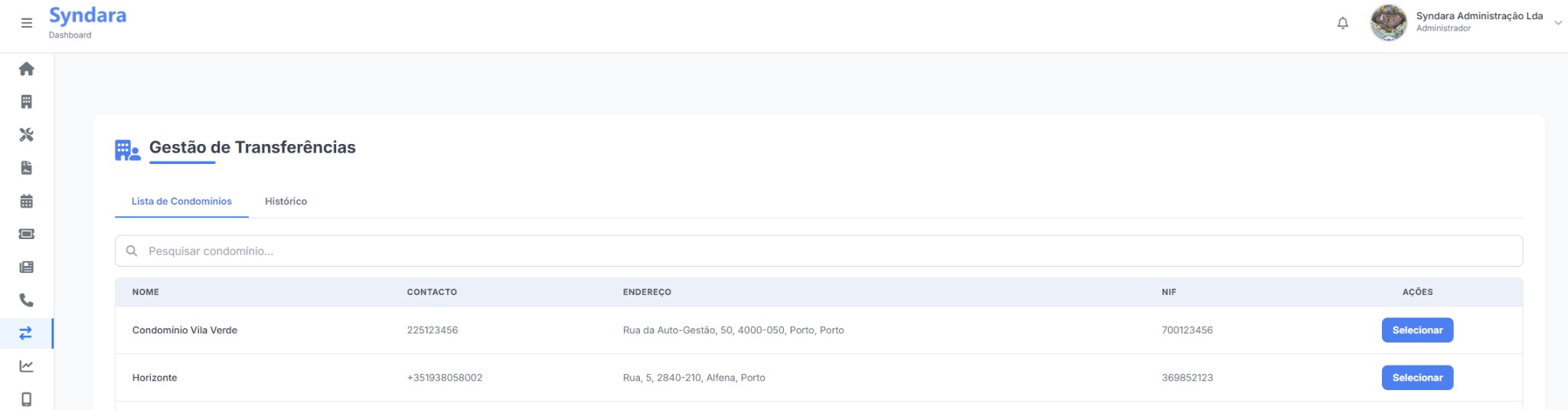
Lista de condomínios com pesquisa e botão «Selecionar» para iniciar um pedido.
O que pode fazer:
- Lista de Condomínios: Pesquisar condomínios por nome. Cada linha mostra nome, contacto, endereço, NIF e a ação «Selecionar» para abrir o fluxo de novo pedido de transferência (empresa a pedir gestão do condomínio ou condomínio a pedir integração na empresa).
- Histórico: Ver «Pedidos de Transferência Ativos» e «Histórico de Transferências». Filtrar por estado (Todos, Aprovados, Rejeitados, Pendentes), por nome do condomínio e por intervalo de datas. Resumo com totais de pedidos, aprovados, rejeitados e pendentes.
- Novo Pedido de Transferência: Escolher a empresa (ou condomínio) de destino, rever a informação do condomínio (nome, morada, NIF, contacto), opcionalmente adicionar uma observação partilhada com a outra parte e clicar em «Iniciar Pedido de Transferência». O processo é seguro e exige aceitação de ambos os lados para concluir.